
本文へ移動

Windows設定・操作

Windows設定・操作

Windows 11でOneDriveを無効化する方法|ファイルをPCに残して同期を止める

デスクトップに置いたファイルがOneDriveへ同期される。PC内だけに保存したいのに、保存先にOneDriveが出てくる。使う予定がなければ、ファイルをPCに残したうえで同期を止められます。今回はWindows 11で、必要なファイルをP...
Windows設定・操作

Windows 11のスタートアップフォルダーにアプリを登録する方法|自動起動の設定と解除

Windowsにログインするたびに、同じアプリを開いている。そんなときは、スタートアップフォルダーにショートカットを入れておくと、その操作を省けます。今回はメモ帳を例に、登録から起動の確認、不要になったときの解除まで進めます。レジストリの編...
Windows設定・操作

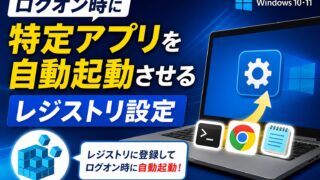
Windows 11でログイン時にアプリを自動起動する方法|Runキーの登録・引数・解除

PCにログインしたら、いつも使うアプリや作業メモも開いておきたい。そんなときは、レジストリの「Runキー」に起動するアプリを登録しておく方法があります。今回は、ログイン後にメモ帳で作業メモを開く設定にします。アプリを起動するだけでなく、「こ...
Windows設定・操作

レジストリのバックアップと復元方法|regedit・コマンドで保存して元に戻す

NoDriveTypeAutoRunの255をバックアップし、4へ変更したあと、REGファイルから255へ戻す具体例。レジストリエディターとコマンドの両方で手順を確認します。
Windows設定・操作

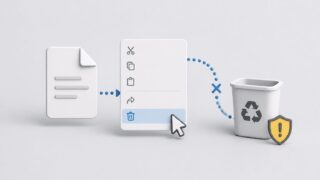
右クリックに「ゴミ箱を経由せず削除」を追加する方法——注意点と元に戻す手順

不要になった作業ファイルを、右クリックからゴミ箱へ入れずに削除できるようにします。追加する項目名は「ゴミ箱を経由せず削除」です。削除前に対象名を確認する画面を出し、「はい」を選んだときだけ削除する仕組みにします。メニューを作成して、テスト用...
Windows設定・操作

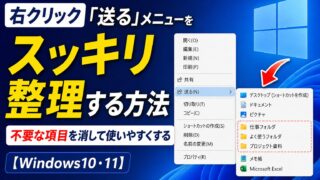
Windows 11の「送る」メニューから不要な項目を消す方法

ファイルを右クリックしたときの「送る」に、普段使わない項目が並んでいる。必要な項目だけにしたいときは、SendToフォルダーの中身を整理します。ここでは、不要な項目を削除せず、別のフォルダーへ移してメニューから外します。あとで必要になったら...
Windows設定・操作

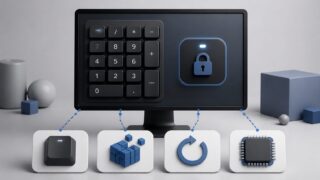
Windows 11でNumLockを起動時からONにする方法|ログイン画面・ログイン後の設定

Windows 10・11でNumLockを起動時からONにする方法を解説します。ログイン画面とログイン後のレジストリ設定、確認コマンド、元に戻す手順まで順番に紹介します。
Windows設定・操作

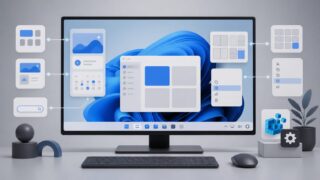
Windows 11で使いにくかったところを直す設定13個

Windows 11の見た目や操作の使いにくさを減らす13項目を紹介。設定画面で変更できるものを優先し、右クリック、履歴、拡張子、スタートアップ、NumLock、更新再起動まで整理します。
Windows設定・操作

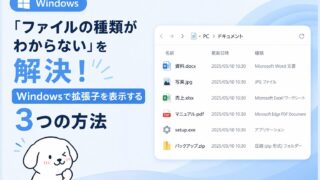
Windows 11で拡張子を表示する方法——設定・PowerShell・レジストリで確認

「資料」というファイルが、PDFなのかテキストなのか分かりにくい。そんなときは、ファイル名の末尾にある .pdf や .txt を表示しておくと見分けやすくなります。この末尾の部分が「拡張子」です。Windows 11では、エクスプローラー...
Windows設定・操作

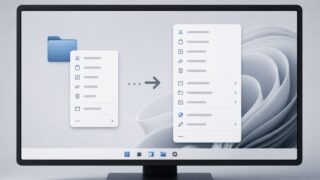
Windows 11の右クリックを旧表示に戻す方法|「その他のオプション」を毎回開かない設定

「送る」などを使うたびに「その他のオプションを表示」を開くのがひと手間。Windows 11でも、Shiftキーを押しながらファイルを右クリックすると、従来のメニューを直接開けます。まずは設定を変えずに使える方法から進めます。キーを押さなく...