
NumLockがONのつもりで数字を入力したのに、何も入らなかった。そこで初めてOFFになっていることに気付くと、地味にストレスがたまりますよね。起動するたびにNumLockキーを押すのも面倒です。
Windowsでは、レジストリを変更してNumLockを最初からONにする方法があります。毎回キーを押すのが負担になっているなら、一度試してみてください。
「ログイン画面でPINを入力するときからONにしたい場合」と、「ログインした後にONにしたい場合」では設定する場所が異なります。この記事では両方の手順を、上から順番に進められる形で紹介します。
先に結論:設定する場所は2つ
| ONにしたいタイミング | 設定する場所 |
|---|---|
| ログインした後 | HKEY_CURRENT_USER |
| ログイン画面の時点から | HKEY_USERS\.DEFAULT |
| ログイン画面とログイン後の両方 | 上の2か所を設定 |
この記事では、ログイン画面とログイン後の両方でNumLockをONにする手順で進めます。ログイン後だけONになればよい場合は、「手順1」だけ設定してください。
作業前:現在の値を控える
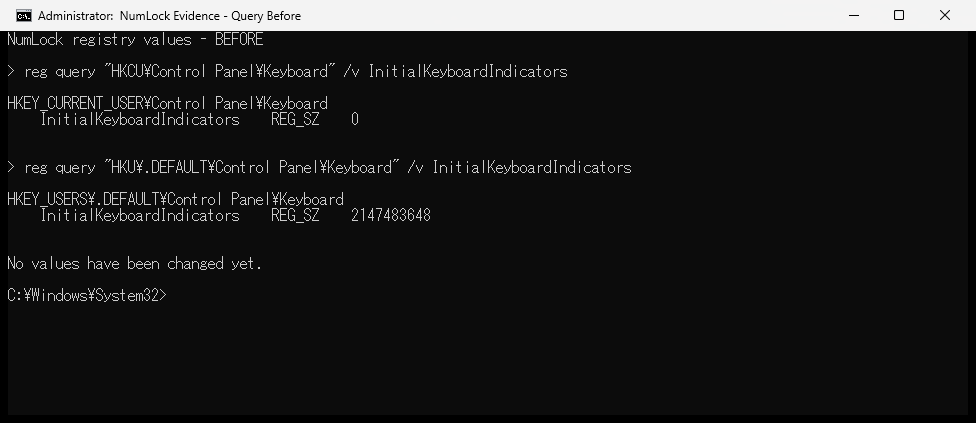
最初に、変更前の値を確認します。「スタート」を右クリックし、「ターミナル(管理者)」を開いて、次の2行を実行してください。
reg query "HKCU\Control Panel\Keyboard" /v InitialKeyboardIndicators
reg query "HKU\.DEFAULT\Control Panel\Keyboard" /v InitialKeyboardIndicators
0・2・2147483648の意味
InitialKeyboardIndicatorsには数字が入っていますが、この記事で覚えておきたいのは、NumLockをONにする値が 2 という点です。
| 値 | この記事での扱い |
|---|---|
0 | NumLockがONに指定されていない状態 |
2 | NumLockをONにする値 |
2147483648 | Windowsで変更前の値として表示されることがある値。元へ戻す場合に必要なので控えておく |
設定するときは、ログイン後の HKCU も、ログイン画面用の HKEY_USERS\.DEFAULT も 2 にします。0 や 2147483648 は、元へ戻したくなったときのために記録しておきましょう。
今回試したPCでは、現在のユーザー側が 0、ログイン画面側が 2147483648 でした。元へ戻すときに必要になるため、自分のPCに表示された値をメモするか、スクリーンショットを残しておきましょう。
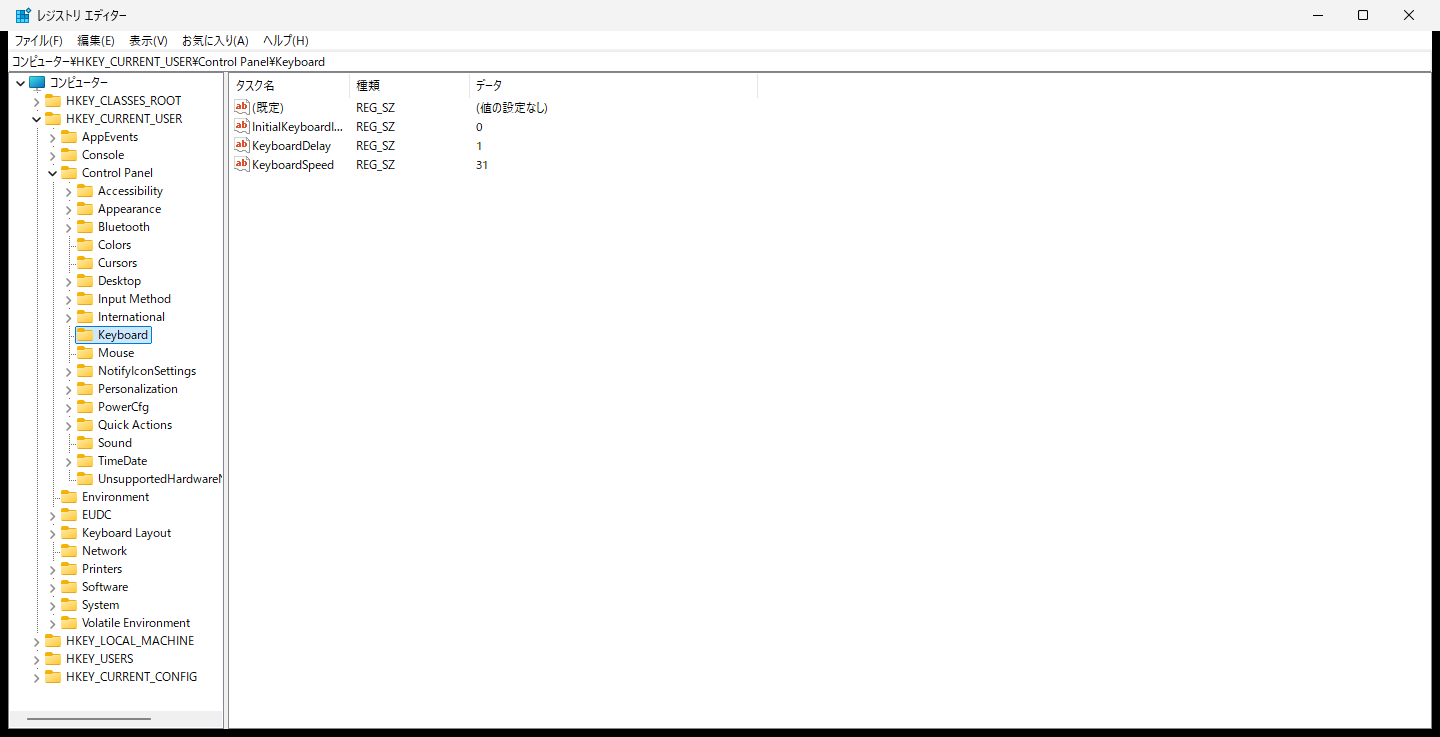
レジストリエディターで確認する場合は、Win + Rを押して regedit と入力し、次の場所を開きます。
HKEY_CURRENT_USER\Control Panel\Keyboard
右側にある InitialKeyboardIndicators が、今回変更する値です。
レジストリの編集が不安な場合は、先にレジストリ編集前のバックアップと復元手順も確認してください。
手順1:ログイン後のNumLockをONにする
まず、ログインした後にNumLockがONになるよう設定します。この設定は、今ログインしているWindowsユーザーに適用されます。
先ほど開いた管理者権限のターミナルで、次のコマンドを実行してください。
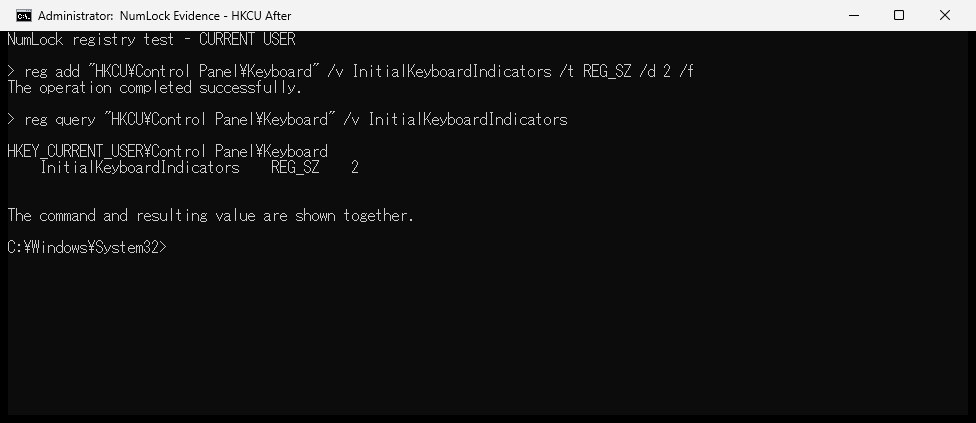
reg add "HKCU\Control Panel\Keyboard" /v InitialKeyboardIndicators /t REG_SZ /d 2 /f
「この操作を正しく終了しました」と表示されたら、続けて次のコマンドで値を確認します。
reg query "HKCU\Control Panel\Keyboard" /v InitialKeyboardIndicators
InitialKeyboardIndicators REG_SZ 2 と表示されれば、この設定は完了です。
レジストリエディターでも、InitialKeyboardIndicators のデータが 2 に変わったことを確認できます。
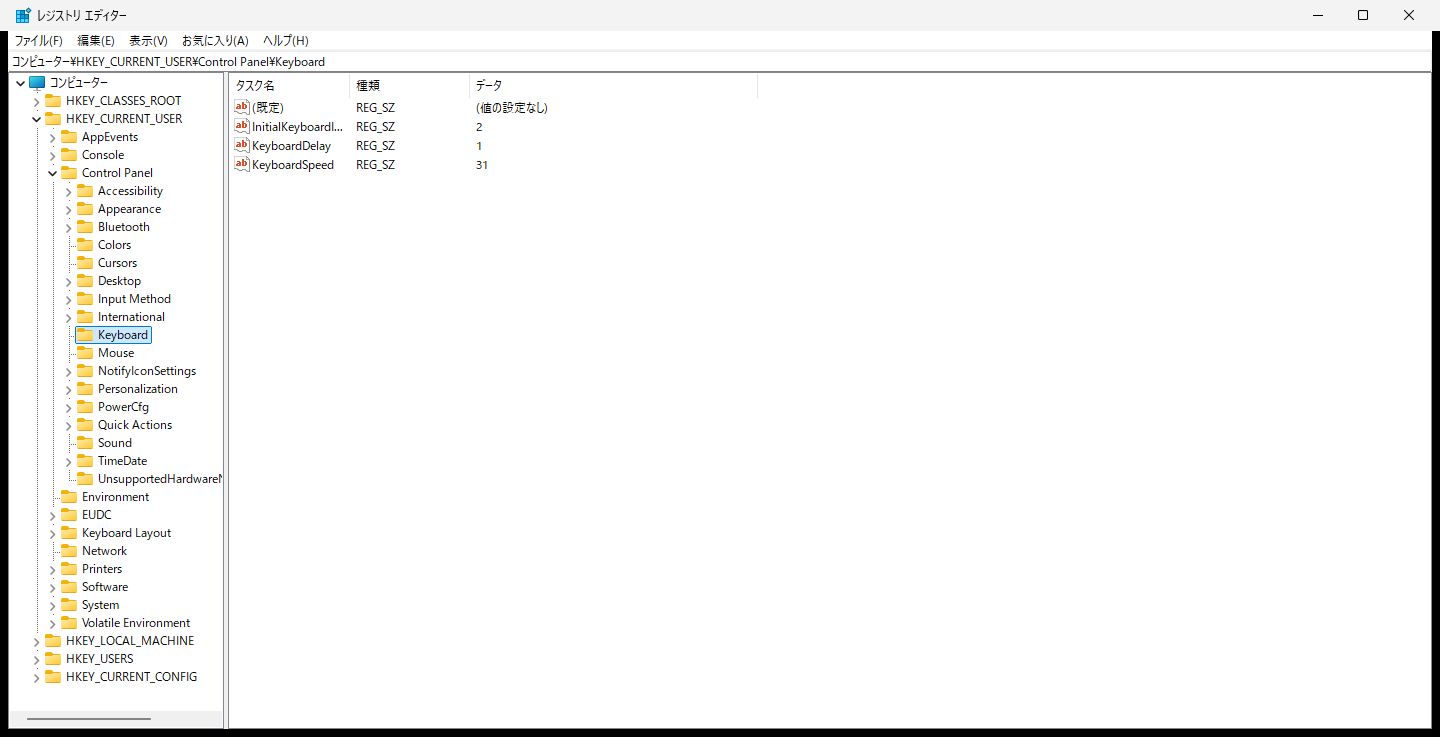
ログイン後だけONになればよい場合は、「手順3:再起動して確認する」へ進んでください。ログイン画面でPINを入力するときからONにしたい場合は、続けて手順2も設定します。
手順2:ログイン画面のNumLockをONにする
次に、Windowsへログインする前の画面でもNumLockがONになるよう設定します。こちらは HKEY_USERS\.DEFAULT にある値を変更します。
管理者権限のターミナルで、次のコマンドを実行してください。変更前の値が 0 や 2147483648 でも、ここでは 2 を設定します。
reg add "HKU\.DEFAULT\Control Panel\Keyboard" /v InitialKeyboardIndicators /t REG_SZ /d 2 /f
「この操作を正しく終了しました」と表示されたら、次のコマンドで現在値を確認します。
reg query "HKU\.DEFAULT\Control Panel\Keyboard" /v InitialKeyboardIndicators
InitialKeyboardIndicators REG_SZ 2 と表示されれば、ログイン画面側の設定は完了です。
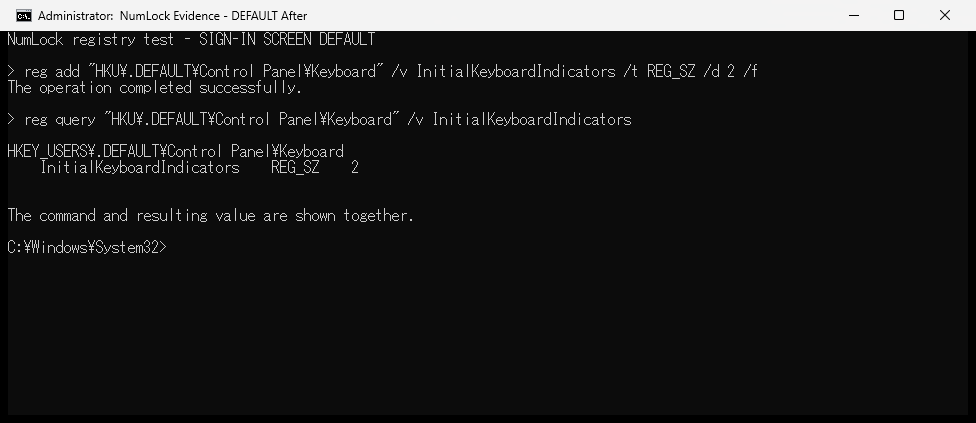
.DEFAULT は、今ログインしているユーザーの設定ではなく、ログイン画面側で参照される場所です。ログイン後もONにしたい場合は、手順1の HKCU 側も設定してください。
手順3:再起動して確認する
2か所の設定が終わったら、PCを再起動します。シャットダウンではなく、まず「再起動」で確認するのがポイントです。
- ログイン画面でテンキーから数字を入力できるか確認する
- Windowsへログインする
- ログイン後もテンキーから数字を入力できるか確認する
ログイン画面とログイン後の両方で入力できれば、設定は完了です。
設定してもNumLockがOFFになる場合
レジストリの値が正しく変わっているのにNumLockがOFFへ戻る場合は、次の項目を順番に確認してみてください。
高速スタートアップを切り分ける
「再起動」ではONになるのに、「シャットダウンしてから電源を入れる」とOFFへ戻る場合は、高速スタートアップが影響している可能性があります。
まず再起動時の動作と比較し、必要なら高速スタートアップの仕組みと無効化手順を確認してください。
UEFI・BIOSのNumLock設定を確認する
PCによっては、UEFI・BIOSに「Boot Up NumLock State」「NumLock on Boot」などの項目があります。項目がある場合は、NumLockが有効になっているか確認します。
設定名や場所はPCメーカーによって異なります。ほかの項目は変更せず、NumLockに関係する設定だけを確認してください。
キーボード固有の動作を確認する
ノートPC、省スペースキーボード、外付けテンキーでは、NumLockの扱いが一般的なフルキーボードと異なることがあります。可能であれば別のキーボードでも試すと、Windows側と機器側のどちらが影響しているか分けやすくなります。
会社のPCでは管理設定も確認する
サインインするたびに値が戻る場合は、ログオンスクリプト、GPO、端末管理ツールなどで設定が上書きされている可能性があります。会社のPCでは何度も値を変更せず、管理担当者へ確認してください。
元に戻す方法
元へ戻す場合は、「作業前:現在の値を控える」で確認した値を設定し直します。
今回試したPCでは、変更前の値が HKCU=0、HKEY_USERS\.DEFAULT=2147483648 だったため、次の2行で元へ戻せます。
reg add "HKCU\Control Panel\Keyboard" /v InitialKeyboardIndicators /t REG_SZ /d 0 /f
reg add "HKU\.DEFAULT\Control Panel\Keyboard" /v InitialKeyboardIndicators /t REG_SZ /d 2147483648 /f
変更前の値はPCによって異なります。この例をそのまま使うのではなく、自分のPCで最初に控えた値へ置き換えてください。戻した後はPCを再起動して確認します。
確認は2段階です。まず reg query で値が保存されたかを確認し、その後にログイン画面・ログイン後の該当する場面でテンキーが数字を入力できるか試します。掲載したレジストリ画面だけでは、起動後のNumLockの動作まで確認できません。値が2でもOFFになる場合は、UEFI設定や高速スタートアップの項目へ進みます。