
USBメモリーを挿したときに開く自動再生の画面を止めたい場合は、Windowsの設定から変更できます。複数ユーザーや会社のPCをまとめて制御する場合は、レジストリやGPOを使う方法もあります。
この記事では、Windowsの自動再生(AutoPlay)を止める3つの方法を紹介します。あわせて、名前が似ている自動実行(AutoRun)との違いも整理します。
忙しい人向けの結論
| 環境 | 方法 |
|---|---|
| 個人PC・1台だけ | Windowsの「自動再生」をオフ |
| PC全体へ設定したい | NoDriveTypeAutoRun を確認 |
| ドメインPCへ一括配布 | GPO「自動再生機能をオフにする」 |
USBストレージそのものを使えなくしたい場合は、この記事とは別の「リムーバブル記憶域へのアクセス」ポリシーが必要です。
AutoPlayとAutoRunの違い
| 機能 | 主な動作 |
|---|---|
| AutoPlay(自動再生) | 接続した機器に対する操作候補を表示する |
| AutoRun(自動実行) | autorun.inf などを手がかりにプログラムを起動する仕組み |
現在のWindowsでは、USBメモリのAutoRunは以前より制限されています。一方、AutoPlayの通知や操作候補は表示されることがあります。「通知を出したくない」のか、「USBの読み書き自体を禁止したい」のかで設定を分けて考えます。
方法1:Windowsの設定から自動再生をオフにする
設定 → Bluetoothとデバイス → 自動再生
「すべてのメディアとデバイスに自動再生を使う」をオフにします。Windowsの版によっては「デバイス → 自動再生」にあります。
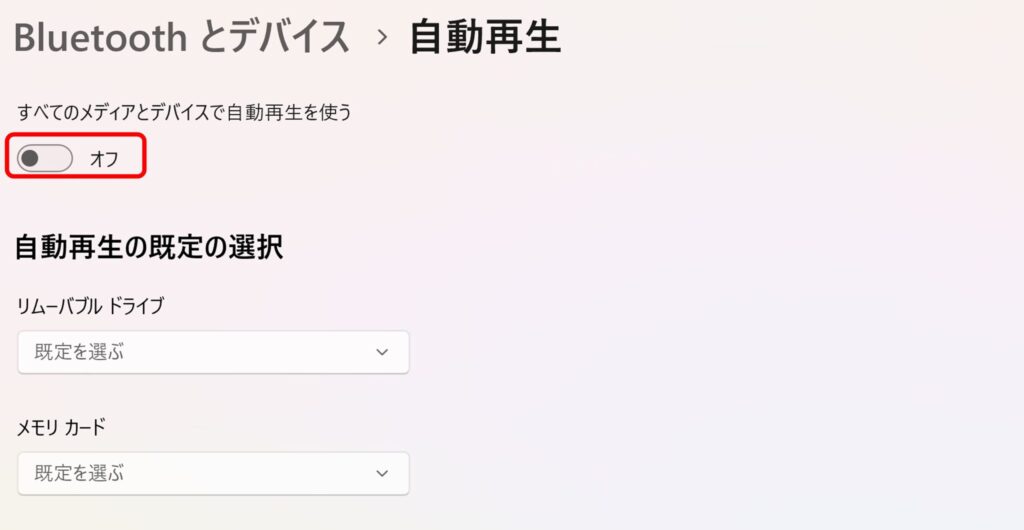
この方法は元へ戻しやすく、個人PCならまずこれで十分です。
方法2:レジストリでNoDriveTypeAutoRunを設定する
管理対象PCなどでドライブ種類ごとのAutoRun動作を制御するときは、NoDriveTypeAutoRun が使われます。
HKEY_LOCAL_MACHINE\SOFTWARE\Microsoft\Windows\CurrentVersion\Policies\Explorer
NoDriveTypeAutoRun
すべてのドライブ種類で無効化する例です。
reg add "HKLM\SOFTWARE\Microsoft\Windows\CurrentVersion\Policies\Explorer" /v NoDriveTypeAutoRun /t REG_DWORD /d 255 /f
設定先のキーがないPCでも、reg add は不足するキーを作成します。実行前にはレジストリのバックアップと戻し方を確認してください。
設定を確認する
reg query "HKLM\SOFTWARE\Microsoft\Windows\CurrentVersion\Policies\Explorer" /v NoDriveTypeAutoRun

0xff と表示されれば、値としては255が設定されています。反映確認では、PCを再起動してからUSBメモリやCDなど対象の機器で動作を確認します。
元に戻す
変更前に値が存在しなかった場合は、作成した値を削除して未設定へ戻します。
reg delete "HKLM\SOFTWARE\Microsoft\Windows\CurrentVersion\Policies\Explorer" /v NoDriveTypeAutoRun /f
元から値があった場合は、削除せず、変更前に控えた値へ戻してください。既定値はWindowsの版や適用ポリシーによって考え方が異なるため、一律の数値へ上書きしない方が安全です。
方法3:GPOで複数台へ配布する
Active Directory環境では、次のポリシーを使えます。
コンピューターの構成
└ ポリシー
  └ 管理用テンプレート
    └ Windows コンポーネント
      └ 自動再生のポリシー
        └ 自動再生機能をオフにする
「有効」にし、対象を「すべてのドライブ」に設定します。管理用テンプレートの版によって、空白や表記が少し異なる場合があります。
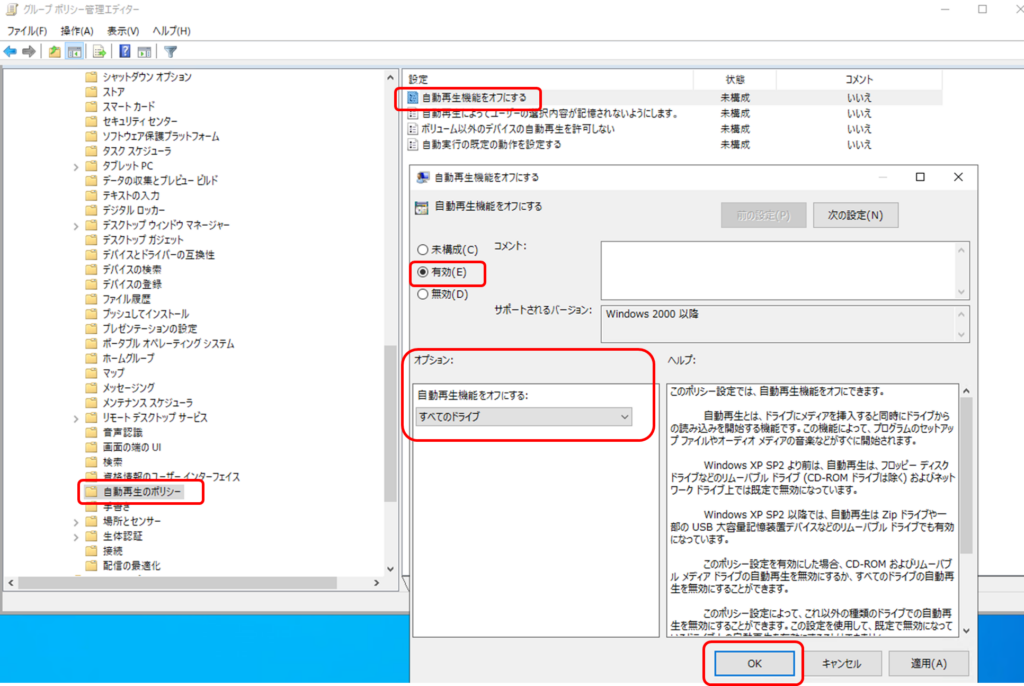
クライアント側では、コンピューターポリシーを更新してから再起動します。
gpupdate /target:computer /force
急いでいる場合でも、業務中のPCを勝手に再起動しないよう利用者へ案内してから実行してください。
GPOが反映されたか確認する
gpresult /h "%USERPROFILE%\gpresult.html" /f
レポートを開き、作成したGPOがコンピューターへ適用されているか確認します。レジストリ値だけでなく、GPOのリンク先、セキュリティフィルター、OUも合わせて見ます。
業務で展開するときの注意
自動再生を止めると、写真の取り込みや音楽CDの再生が自動で始まらなくなります。利用者から見ると「USBが壊れた」「反応しなくなった」と感じることがあるため、次の案内も用意しておくと安心です。
- USBメモリはエクスプローラーから手動で開く
- 写真の取り込みは利用するアプリを手動で起動する
- 設定変更日と問い合わせ先を知らせる
厳しいセキュリティ環境では、自動再生の無効化だけでは不十分です。「リムーバブル記憶域へのアクセス」ポリシー、デバイス制御製品、物理ポート対策などを、業務要件に合わせて検討します。
「リムーバブル記憶域へのアクセス拒否」は、USB機器をOSが認識しなくする設定ではありません。対象ストレージへの読み取り・書き込みなどを制限するポリシーです。
GPOで設定したのに変わらない場合は、対象PCの gpresult から確認します。手順はGPOが適用されないときの確認順にまとめています。