
「資料」というファイルが、PDFなのかテキストなのか分かりにくい。そんなときは、ファイル名の末尾にある .pdf や .txt を表示しておくと見分けやすくなります。この末尾の部分が「拡張子」です。
Windows 11では、エクスプローラーの「表示」→「表示」→「ファイル名拡張子」から切り替えられます。ファイルの中身は変わらず、名前の見え方だけが変わります。
ファイル名の末尾に「.txt」などを表示する
1. ファイルが入っているフォルダーを開く
画面下のフォルダーのアイコンをクリックして、エクスプローラーを開きます。見当たらない場合は、キーボードのWindowsキーを押しながらEキーを押してください。
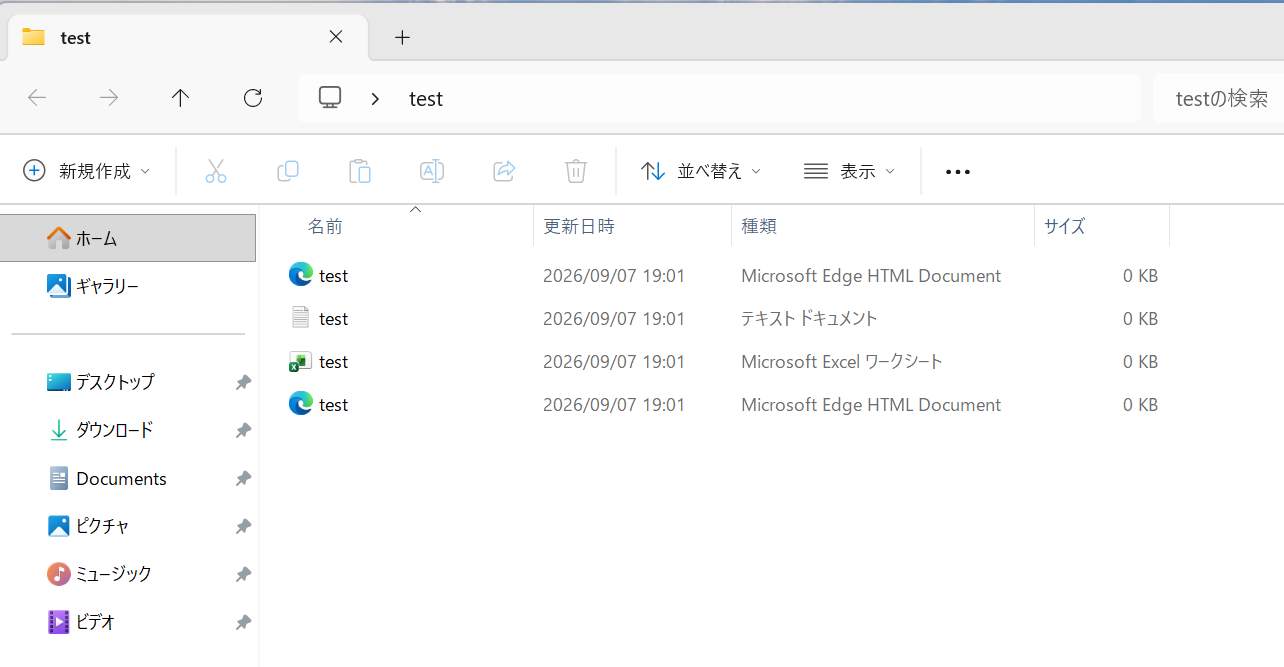
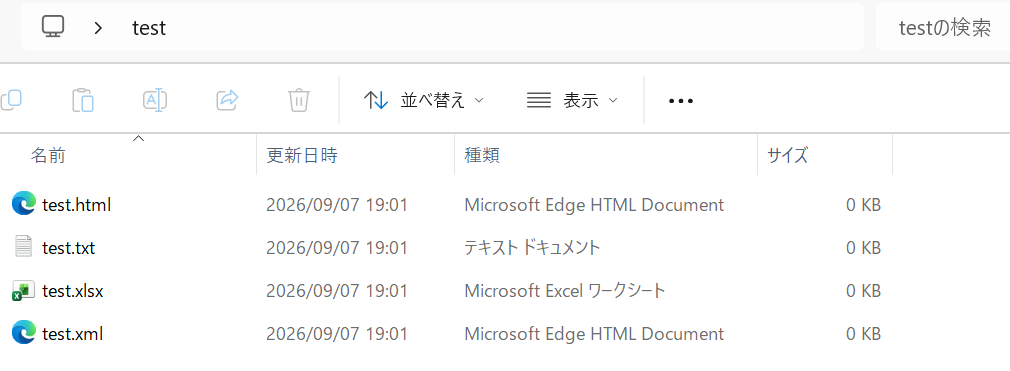
ファイルが入っているフォルダーを開きます。下の画像では、種類の違う4つのファイルが、どれも「test」という名前に見えています。この名前がどう変わるかを確認します。
2. 「ファイル名拡張子」にチェックを入れる
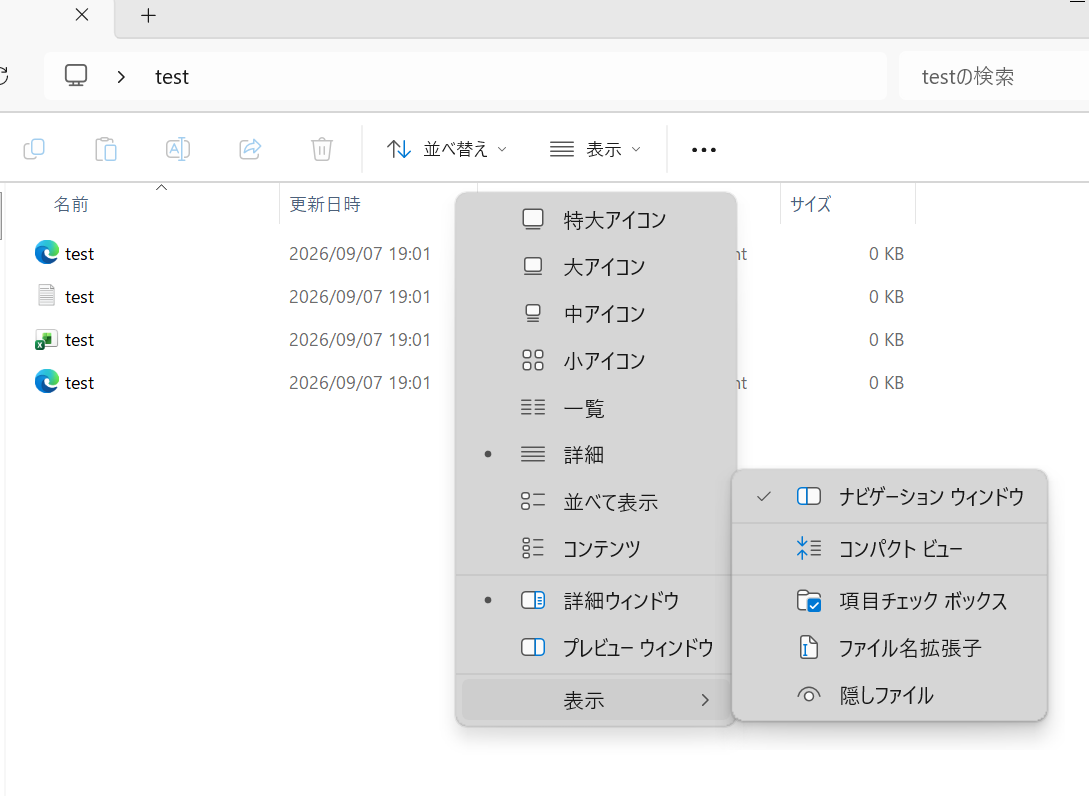
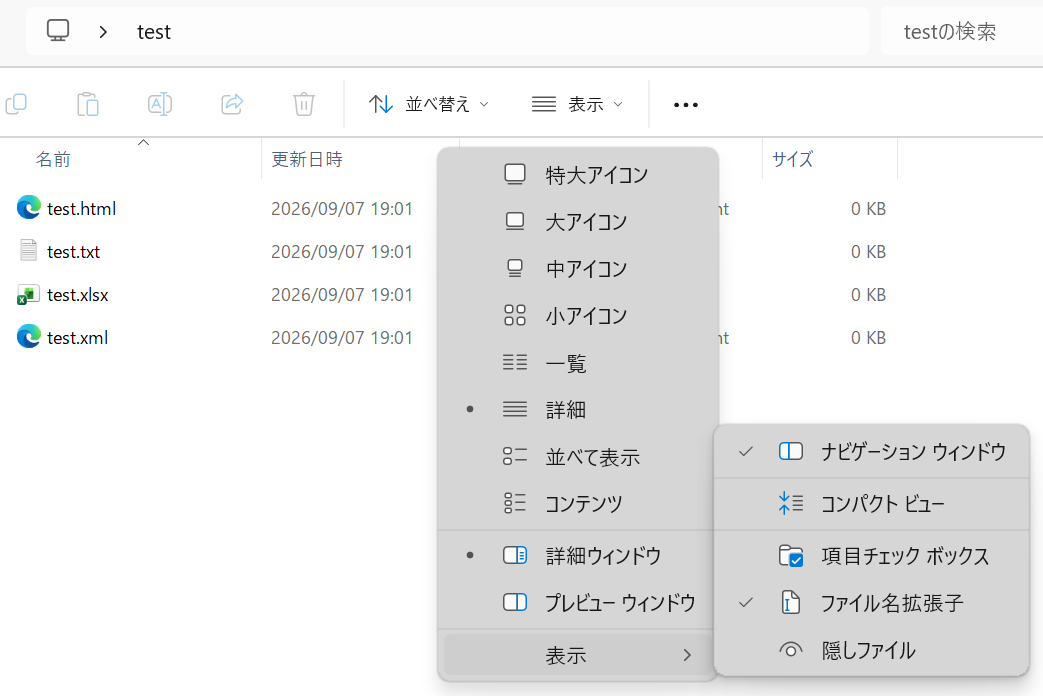
上部の「表示」をクリックし、開いたメニューの「表示」にマウスを合わせます。その中の「ファイル名拡張子」をクリックしてください。
3. 同じファイルの末尾を確認する
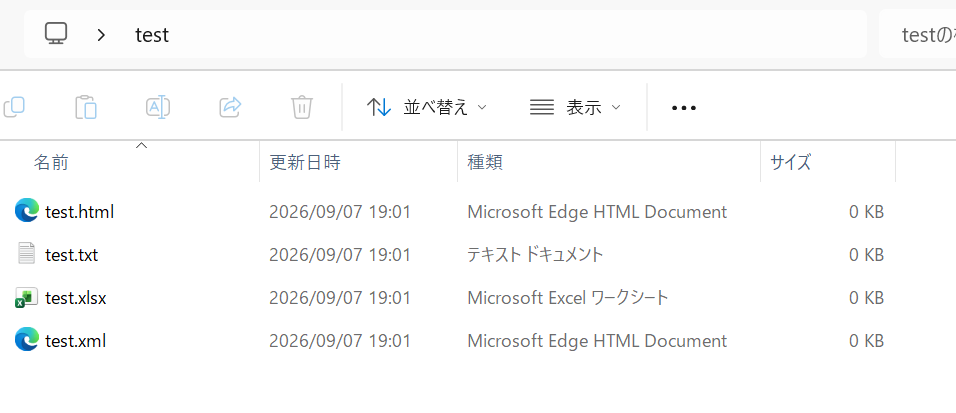
先ほどのファイル名を見ます。画像では「test」が「test.txt」になっていれば、拡張子が表示されています。ほかのファイルにも .html、.xlsx、.xml が表示され、同じ「test」でも種類が違うことが分かります。ここまでできれば、コマンドの操作は不要です。
元の非表示に戻すには
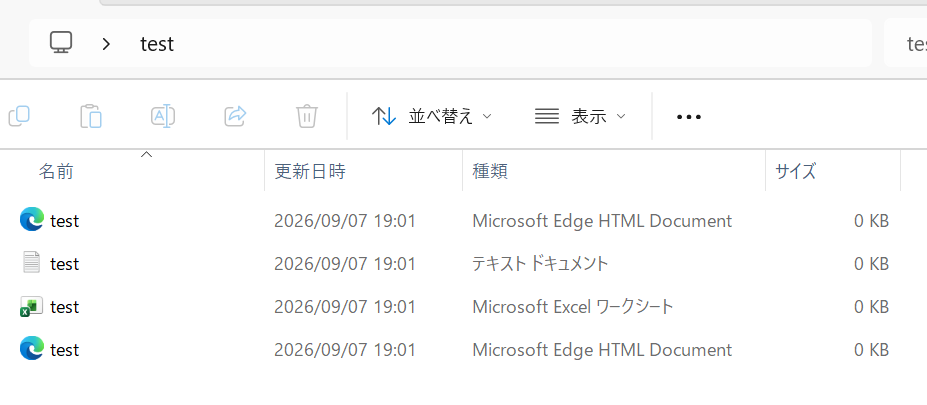
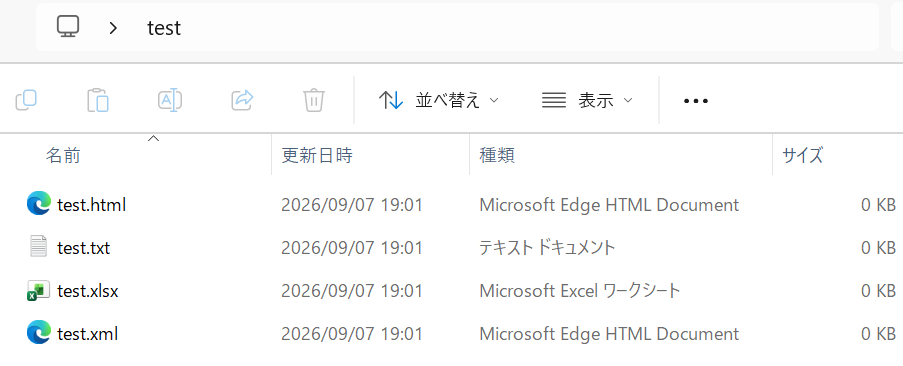
同じ「表示」→「表示」→「ファイル名拡張子」をクリックして、チェックを外します。同じファイルの末尾が再び隠れれば、元の表示に戻っています。
メニューを閉じてファイル名を見ると、再び「test」だけの表示に戻っています。
メニューから見つからない場合は「オプション」から変更する
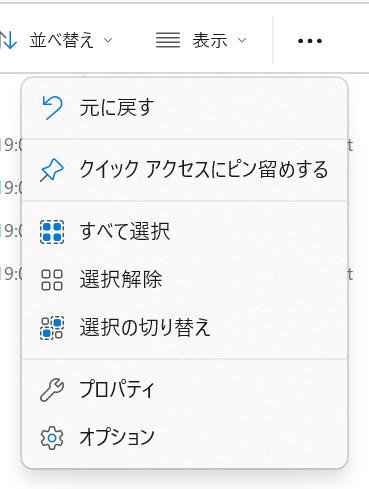
エクスプローラー上部の「…」→「オプション」をクリックします。
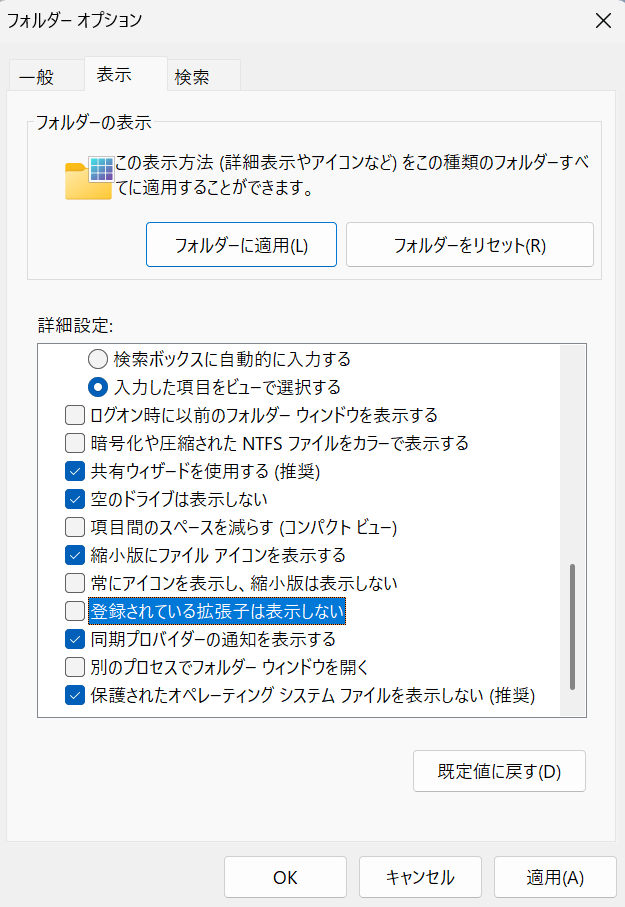
開いた「フォルダー オプション」で「表示」タブを選びます。「詳細設定」の一覧を下へスクロールし、「登録されている拡張子は表示しない」のチェックを外して「OK」を押します。「表示しない」を解除するので、こちらはチェックを外す操作です。
フォルダーへ戻り、同じファイルに拡張子が付いたか確認します。この方法で非表示へ戻す場合は、同じチェックを入れ直します。
補足:PowerShell・レジストリで確認する場合
画面から表示できた場合、ここは読み飛ばして構いません。コマンドで設定したい場合は、普段使うユーザーでスタートを開き、「PowerShell」と検索して通常どおり開きます。管理者として実行する必要はありません。
変更する前に、レジストリのバックアップと復元方法を参考に対象のキーを保存します。続けて、現在値を確認して控えてください。HKCUは、いまコマンドを実行しているユーザーの設定です。
reg query "HKCU\Software\Microsoft\Windows\CurrentVersion\Explorer\Advanced" /v HideFileExt
HideFileExt の行が REG_DWORD 0x1 なら非表示、0x0 なら表示する設定です。
次のコマンドで、確認した値を1から0へ変更します。/d 0が変更後の値、/fは上書き確認を省略する指定です。
reg add "HKCU\Software\Microsoft\Windows\CurrentVersion\Explorer\Advanced" /v HideFileExt /t REG_DWORD /d 0 /f
コマンドが正常に終了したら、もう一度、同じ値を確認します。
reg query "HKCU\Software\Microsoft\Windows\CurrentVersion\Explorer\Advanced" /v HideFileExt
0x0になったらエクスプローラーを開き直し、ファイル名も確認します。表示が変わらない場合は、作業を保存してサインアウトし、同じユーザーで入り直してください。
コマンドで戻す場合も、今回確認した変更前の値は1なので、次のように指定します。実行後は同じ reg query で 0x1 を確認し、エクスプローラーの表示も確かめてください。
reg add "HKCU\Software\Microsoft\Windows\CurrentVersion\Explorer\Advanced" /v HideFileExt /t REG_DWORD /d 1 /fファイル名を確認するときは、請求書.pdf.exeのように末尾がさらに続いていないかにも目を向けてください。この例の末尾は .exe です。拡張子だけで安全性は判断できませんが、見落としを減らす手がかりになります。
表示メニューの操作は、Microsoft公式:Windowsの一般的なファイル名拡張子でも確認できます。