
スタートボタンは左下に置きたい。検索ボックスはもう少し小さくしたい。Windows 11の表示や操作で気になったところを、13個の設定にまとめました。
設定画面で変えられるものを中心に、変更する場所と戻し方を載せています。すべて変更する必要はないので、下の一覧から使い方に合う項目だけ選んでください。
変更したい設定から探す
| 設定 | こんなときに |
|---|---|
| 1. タスクバーを左寄せ | スタートボタンを左下に揃えたい |
| 2. 右クリックを旧表示へ | 「その他のオプション」を毎回開きたくない |
| 3. ウィジェットを非表示 | タスクバーの天気やニュース表示が不要 |
| 4. タスクビューを非表示 | 仮想デスクトップのボタンを使わない |
| 5. 検索の表示を小さくする | 検索ボックスの幅を減らしたい |
| 6. スナップ候補を減らす | ウィンドウを動かすと整列候補が出てくる |
| 7. スタートのおすすめを減らす | アプリやヒントの表示を減らしたい |
| 8. 「送る」メニューを整理 | 使う項目だけ残したい |
| 9. 最近使ったファイルを隠す | 画面共有でファイル名を見せたくない |
| 10. 拡張子を表示する | ファイルの種類を見分けたい |
| 11. スタートアップを整理 | サインイン時に不要なアプリが開く |
| 12. NumLockを起動時からONにする | テンキー入力前に毎回キーを押したくない |
| 13. Windows Updateの再起動時刻を調整 | 作業中の再起動を減らしたい |
撮影環境:Windows 11 Home / バージョン25H2 / OSビルド26200.9457
更新状況によって項目名や配置が異なる場合があります。レジストリを使う設定は、確認方法と戻し方を含む個別記事へ案内しています。
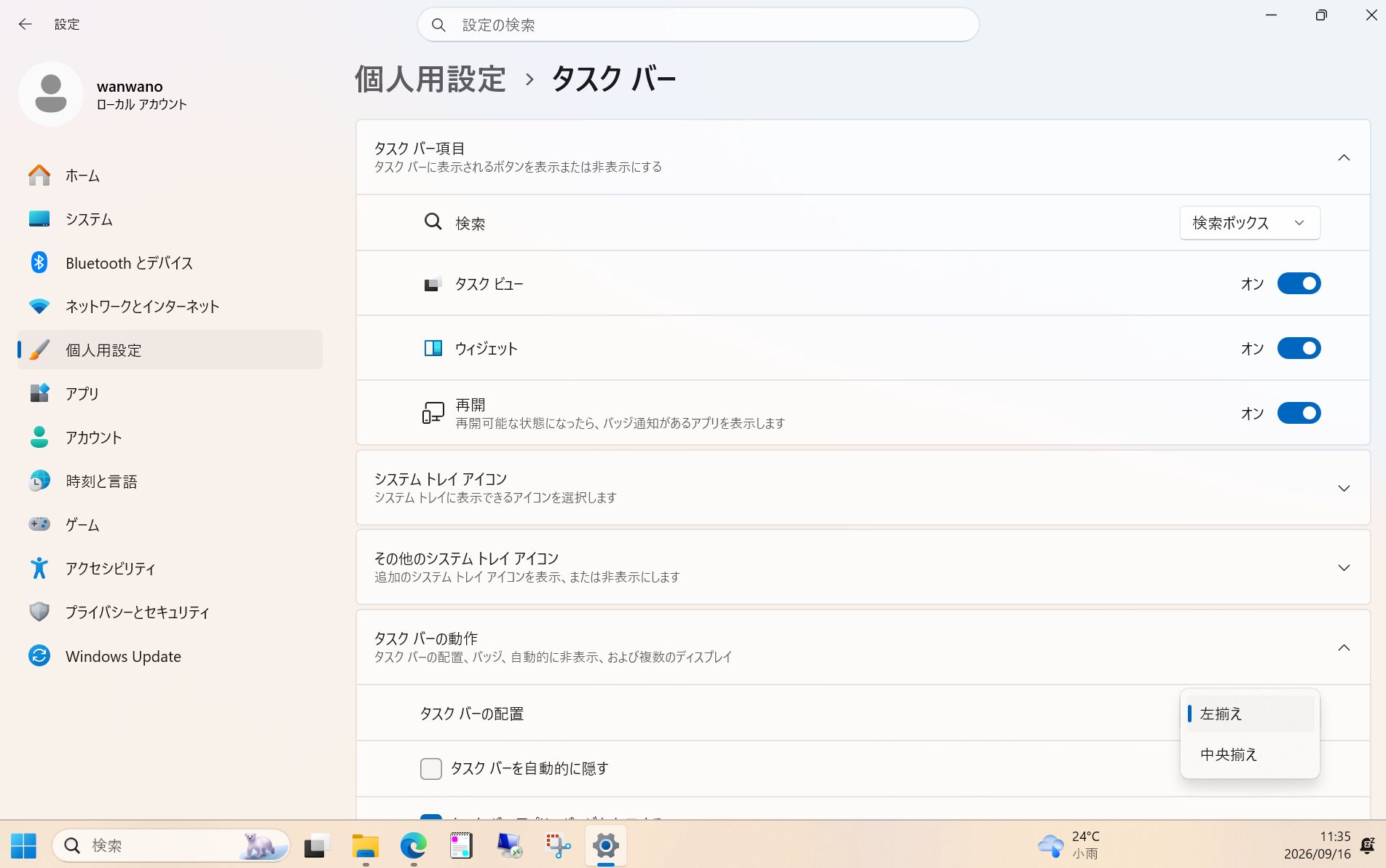
設定1:タスクバーを左寄せにする
中央のスタートボタンに慣れない場合は、設定画面から左寄せにできます。
開く場所:設定 → 個人用設定 → タスク バー → タスク バーの動作
「タスク バーの配置」を開き、「左揃え」を選びます。
操作・確認する部分を拡大
戻すとき:同じ項目で「中央揃え」を選びます。
設定2:右クリックメニューを旧表示へ戻す
使いたい項目が「その他のオプションを表示」に入っていると、クリックが1回増えます。設定を変えずに開くなら、エクスプローラーで対象を選択して Shift + F10 を押します。
常に旧表示へ変えたい場合は、右クリックを旧表示に戻す手順へ進んでください。現在のユーザーのレジストリを変更する方法なので、変更前の確認から行います。
このレジストリ方式は標準の設定項目ではなく、Windowsの更新によって効かなくなる場合があります。うまく反映されないときに同じ操作を繰り返すより、リンク先の戻し方で追加した設定を取り消してください。
右クリックのカスタマイズ機能もInsider向けに発表されています
Microsoftは2026年8月17日、右クリックメニューの表示項目や配置を調整する機能をWindows Insider向けに発表しました。コピー・削除などをアイコン列ではなく縦の項目として並べる変更も含まれます。
ただし、これは旧メニューへ丸ごと戻す機能と同じではありません。ここでは全PCに利用できる前提の手順には含めず、公式発表の補足として紹介します。出典:Microsoft公式:File Explorerと右クリックメニューの改善。
設定3・4:ウィジェットとタスクビューを非表示にする
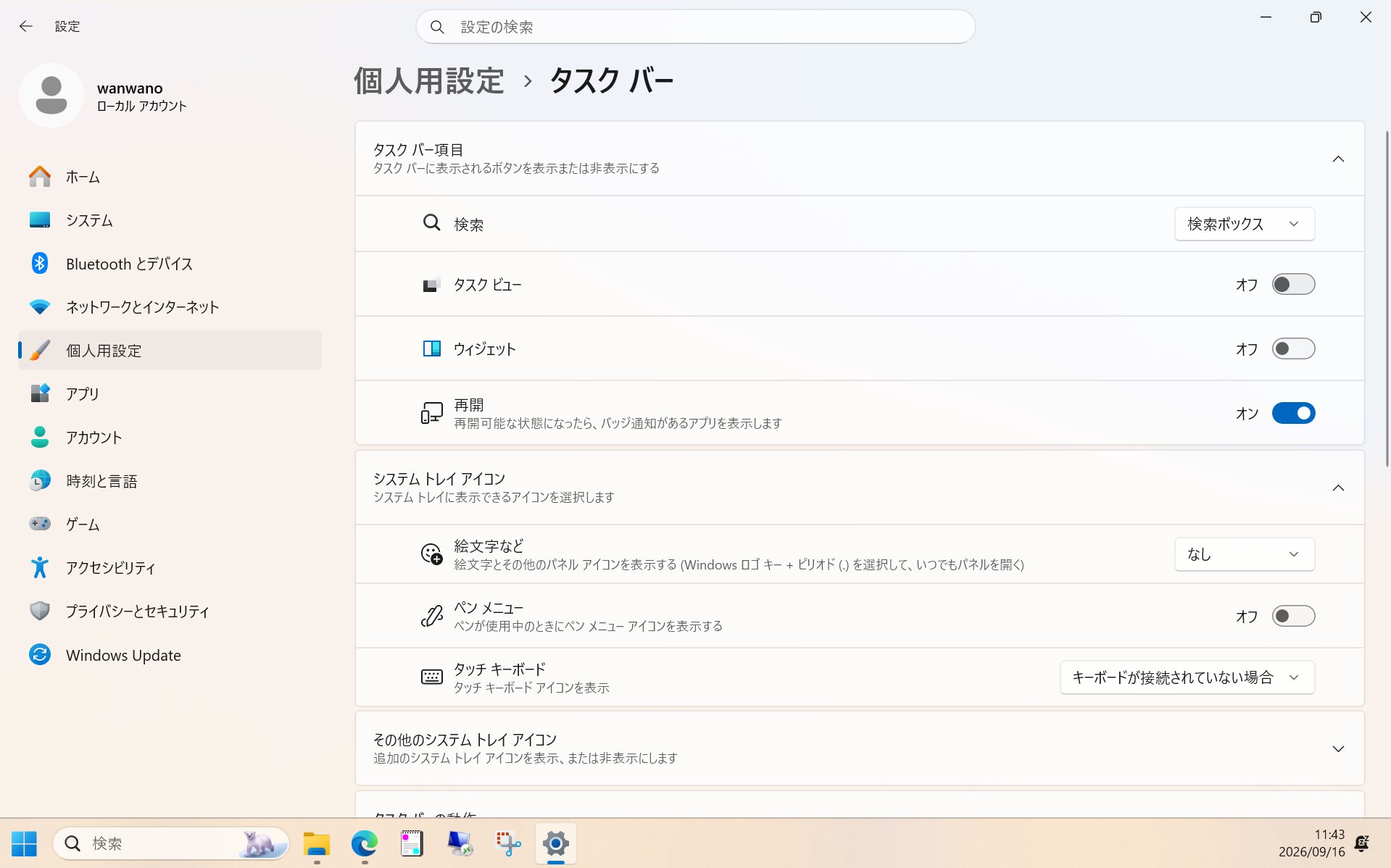
この2つは同じ設定画面にあるため、一緒に確認します。両方を消す必要はなく、使わない方だけオフにできます。
変更前のタスクバーには、タスクビューのボタンと、ウィジェットの天気表示があります。

操作・確認する部分を拡大
開く場所:設定 → 個人用設定 → タスク バー → タスク バー項目
設定3:ウィジェットをオフにする
「ウィジェット」をオフにします。天気やニュースを見るためのタスクバーの入口を隠す設定です。
設定4:タスクビューをオフにする
仮想デスクトップの切り替えボタンが不要なら、「タスク ビュー」をオフにします。ボタンを隠しても、Win + Tab でタスクビューを開けます。
操作・確認する部分を拡大
戻すとき:使いたい項目のトグルをオンに戻します。
設定5:検索の表示を小さくする
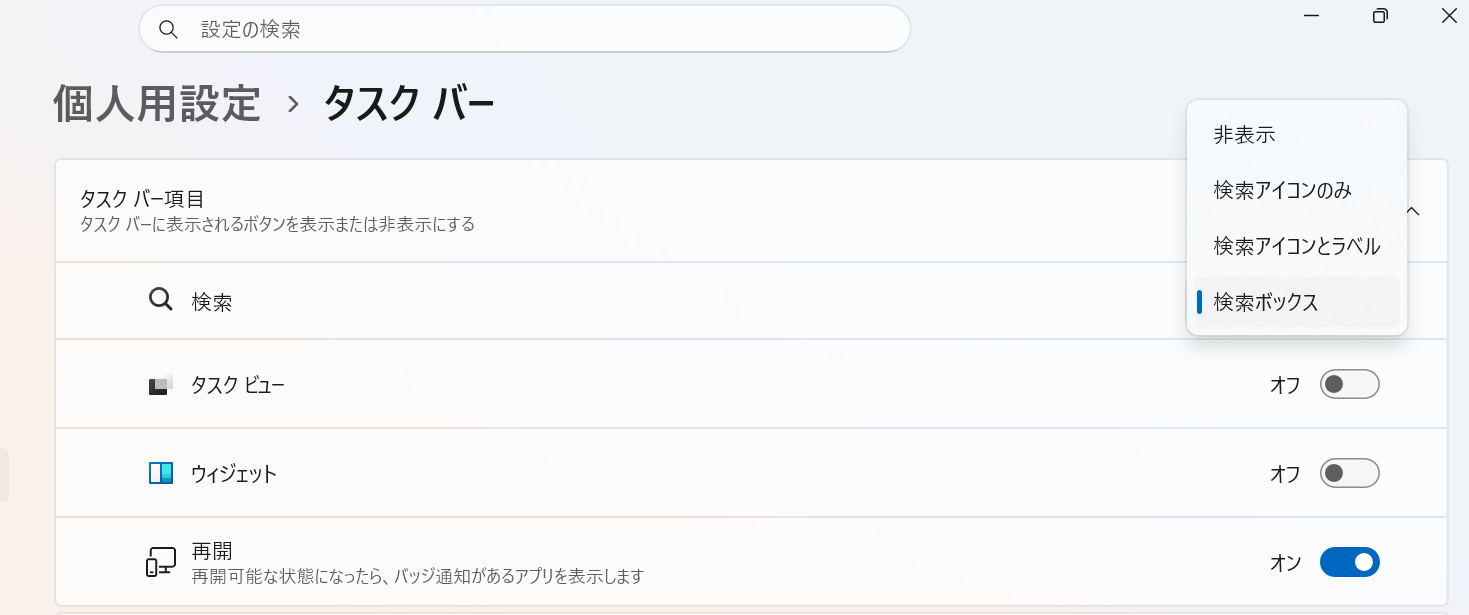
検索ボックスが横幅を取っている場合は、アイコンだけに変えられます。
開く場所:設定 → 個人用設定 → タスク バー → 検索
右側の一覧から表示方法を選びます。
操作・確認する部分を拡大
4つの表示を比べる




非表示でも、Windowsキーを押してそのまま文字を入力すれば検索できます。
戻すとき:同じ一覧から変更前の表示方法を選びます。
設定6:スナップレイアウトの候補を減らす
ウィンドウを画面の上端へドラッグすると、次のような整列候補が出ます。この表示だけが不要なら、スナップ機能全体をオフにする必要はありません。
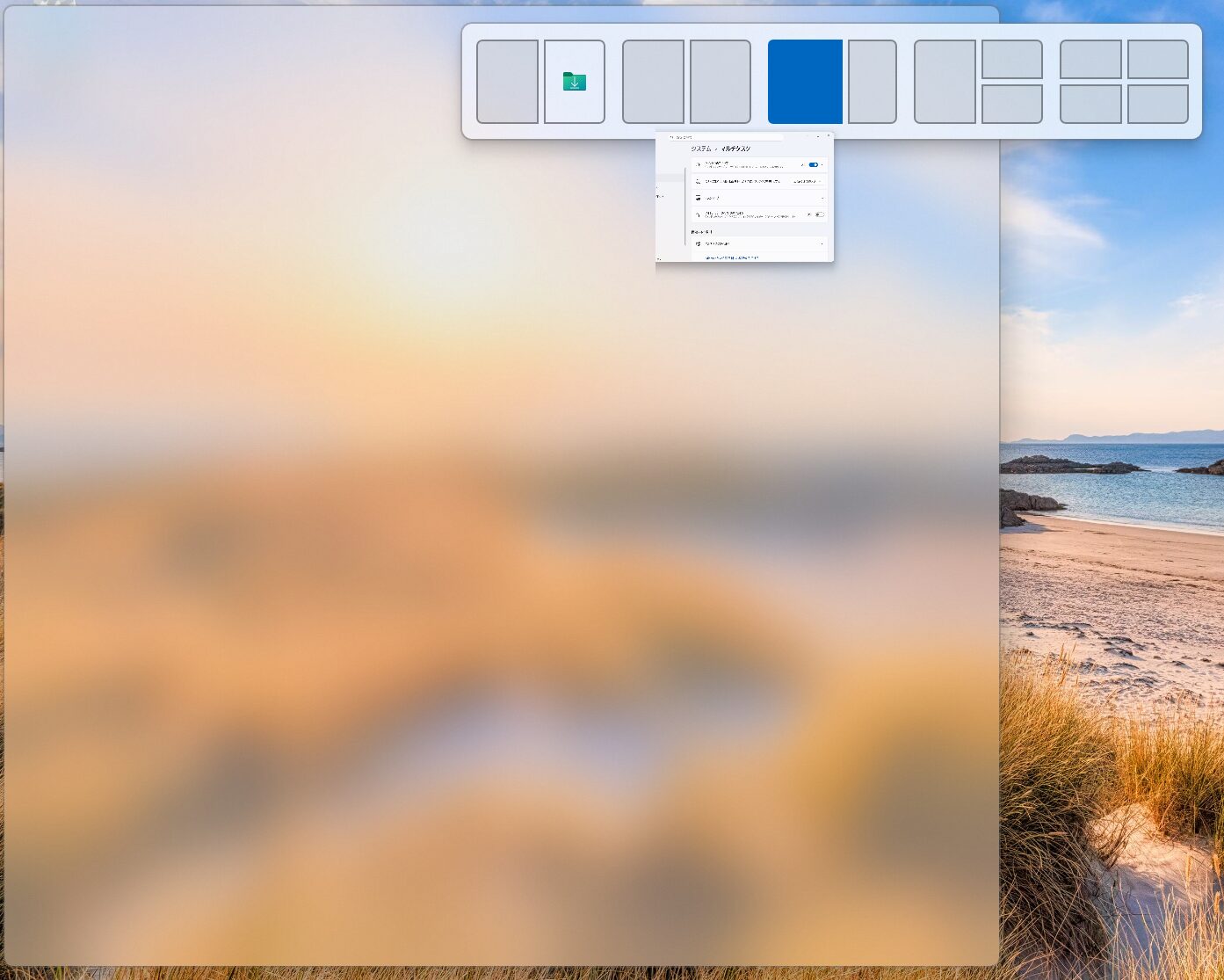
操作・確認する部分を拡大
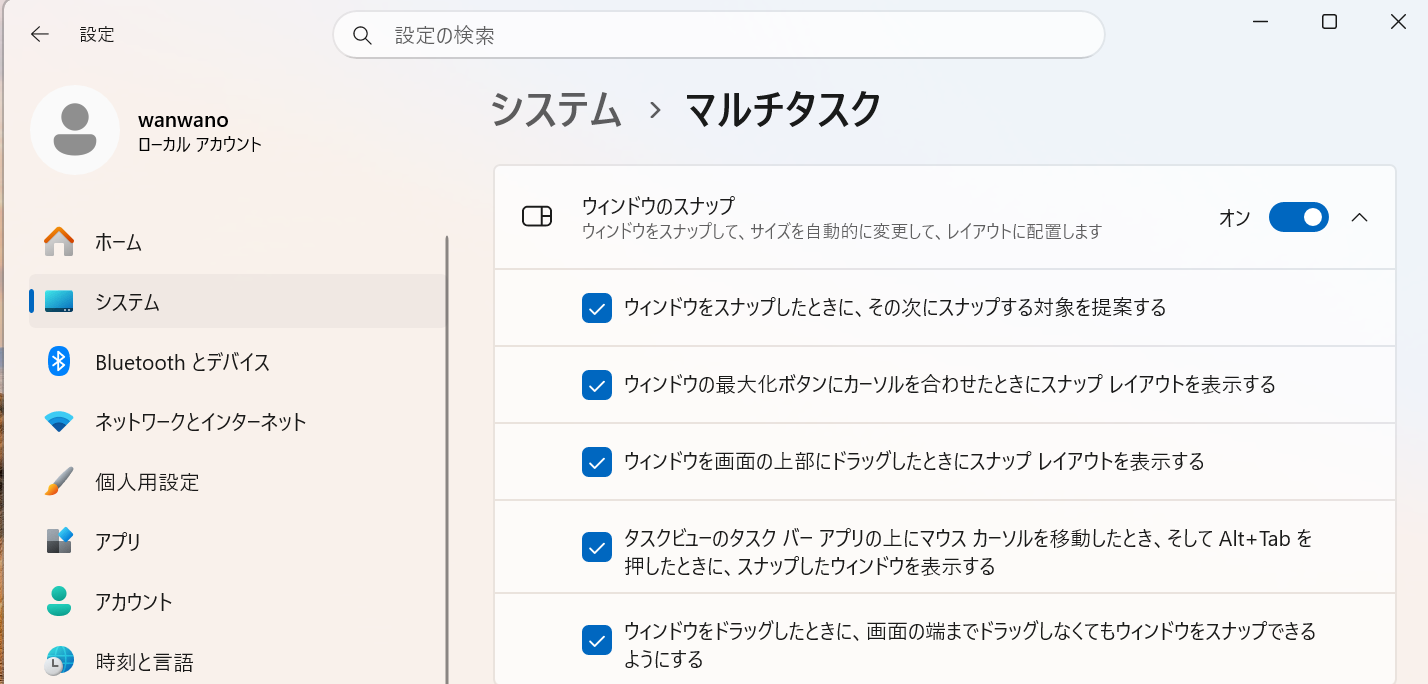
開く場所:設定 → システム → マルチタスク → ウィンドウのスナップ
「ウィンドウのスナップ」の右側の矢印を押し、詳細を開きます。画像はチェックを外す前の状態です。不要な表示に対応するチェックだけを外してください。
操作・確認する部分を拡大
- 最大化ボタンで出る候補が不要:「ウィンドウの最大化ボタンにカーソルを合わせたときにスナップ レイアウトを表示する」を外す
- 画面上端で出る候補が不要:「ウィンドウを画面の上部にドラッグしたときにスナップ レイアウトを表示する」を外す
変更したら、最大化ボタンにカーソルを合わせるか、ウィンドウを上端へドラッグし、外した項目の候補が出なくなったか確認します。
戻すとき:外した項目にチェックを入れ直します。
設定7:スタートの「おすすめ」を減らす
スタートに出る最近追加したアプリやヒントの表示を減らします。ファイル名の履歴は、設定9で別に扱います。
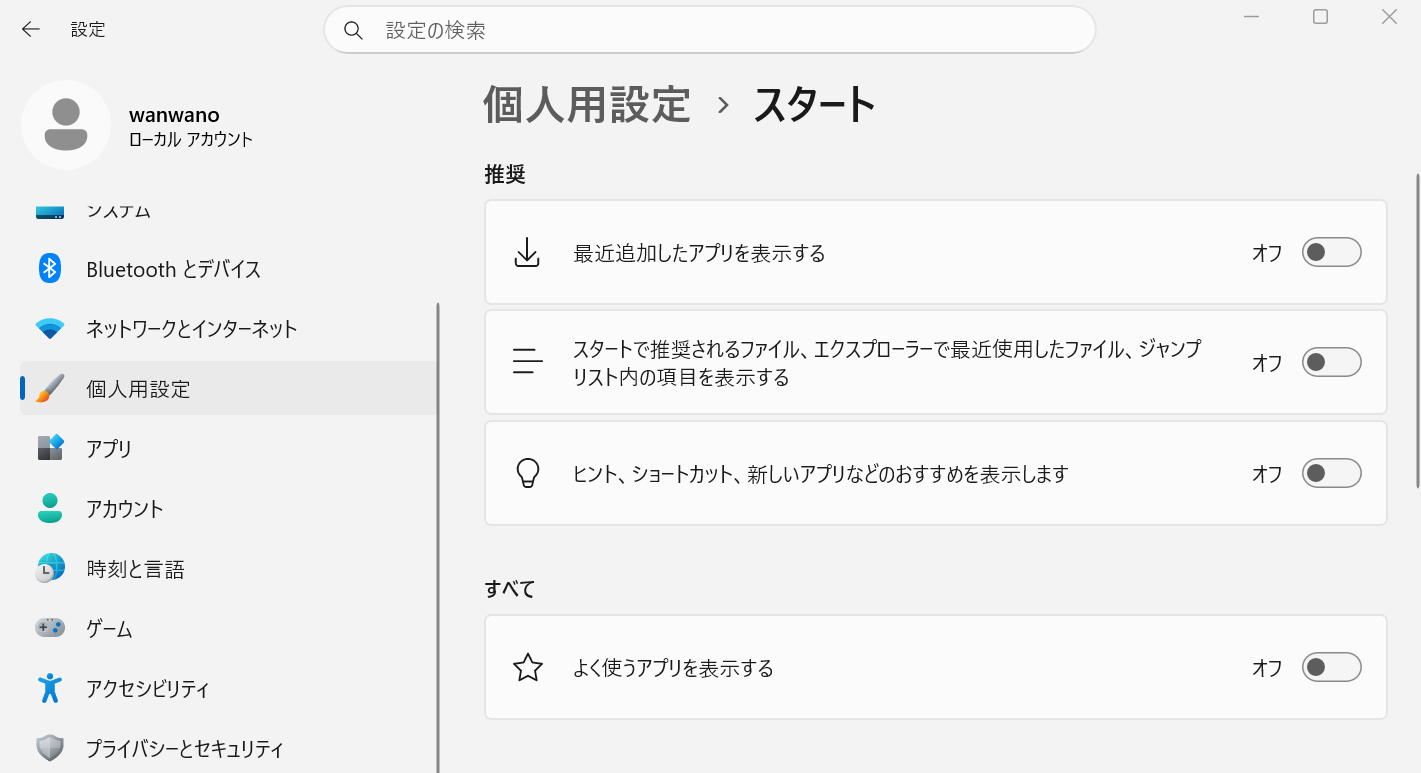
開く場所:設定 → 個人用設定 → スタート
アプリやヒントが不要なら、「最近追加したアプリを表示する」と「ヒント、ショートカット、新しいアプリなどのおすすめを表示します」をオフにします。よく使うアプリの一覧も不要なら、そちらもオフにできます。
操作・確認する部分を拡大
スタートを開き直し、不要な表示が減ったか確認します。「おすすめ」の枠自体が消えるかどうかは、Windowsの更新状況やレイアウトによって異なります。
戻すとき:必要な項目だけオンに戻します。ピン留めしたアプリを削除する操作ではありません。
設定8:右クリックの「送る」メニューを整理する
「送る」に使わない項目が並んでいるときは、専用フォルダーの中身を整理します。Win + R で「ファイル名を指定して実行」を開き、次を入力してEnterを押してください。
shell:sendto開いたSendToフォルダーから、不要な項目を自分で用意した退避用フォルダーへ移します。いきなり削除せず移動しておくと、戻すときも簡単です。
ファイルを右クリックして「その他のオプションを表示」→「送る」を開き、移動した項目が消えたか確認します。詳しい操作は「送る」メニューを整理する手順にまとめています。
戻すとき:退避した項目を元のSendToフォルダーへ戻します。
設定9:最近使ったファイルを表示しない
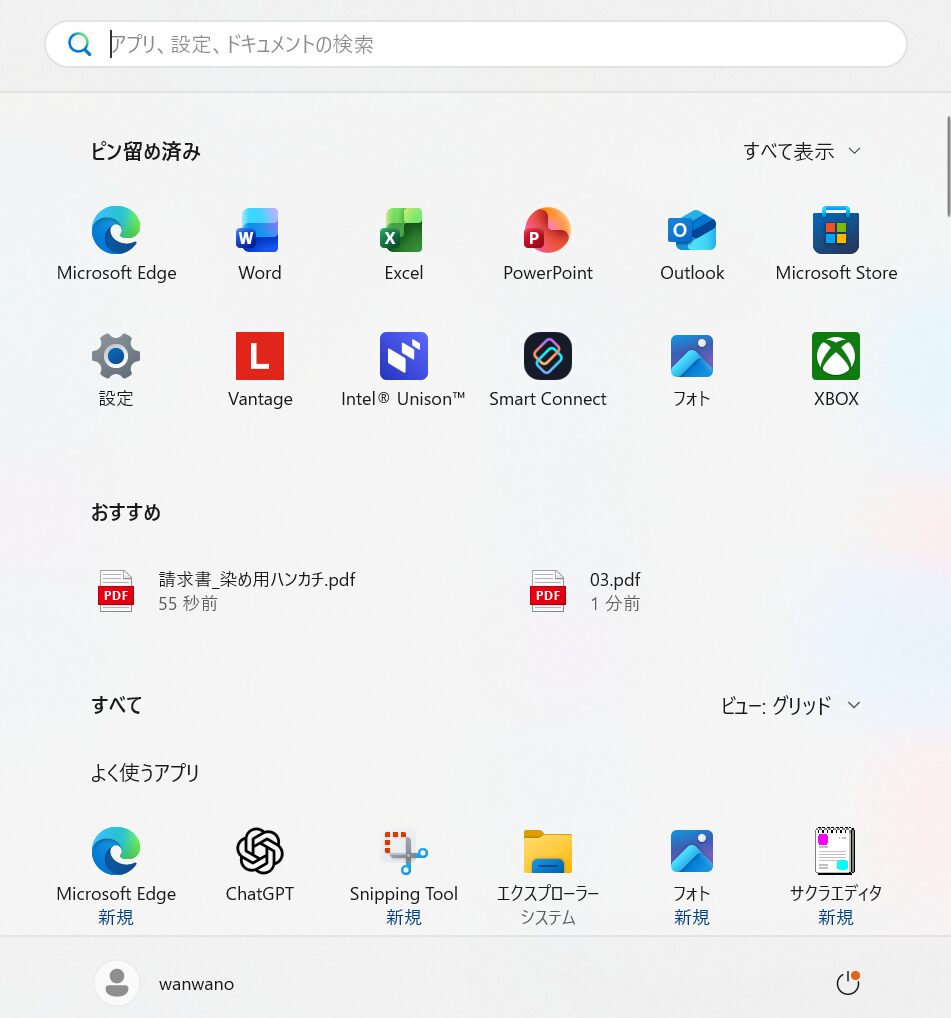
設定7はアプリやヒントの整理でした。こちらは、スタートやエクスプローラーに出るファイル名の履歴を隠す設定です。画面共有の前に見直したい項目です。
操作・確認する部分を拡大
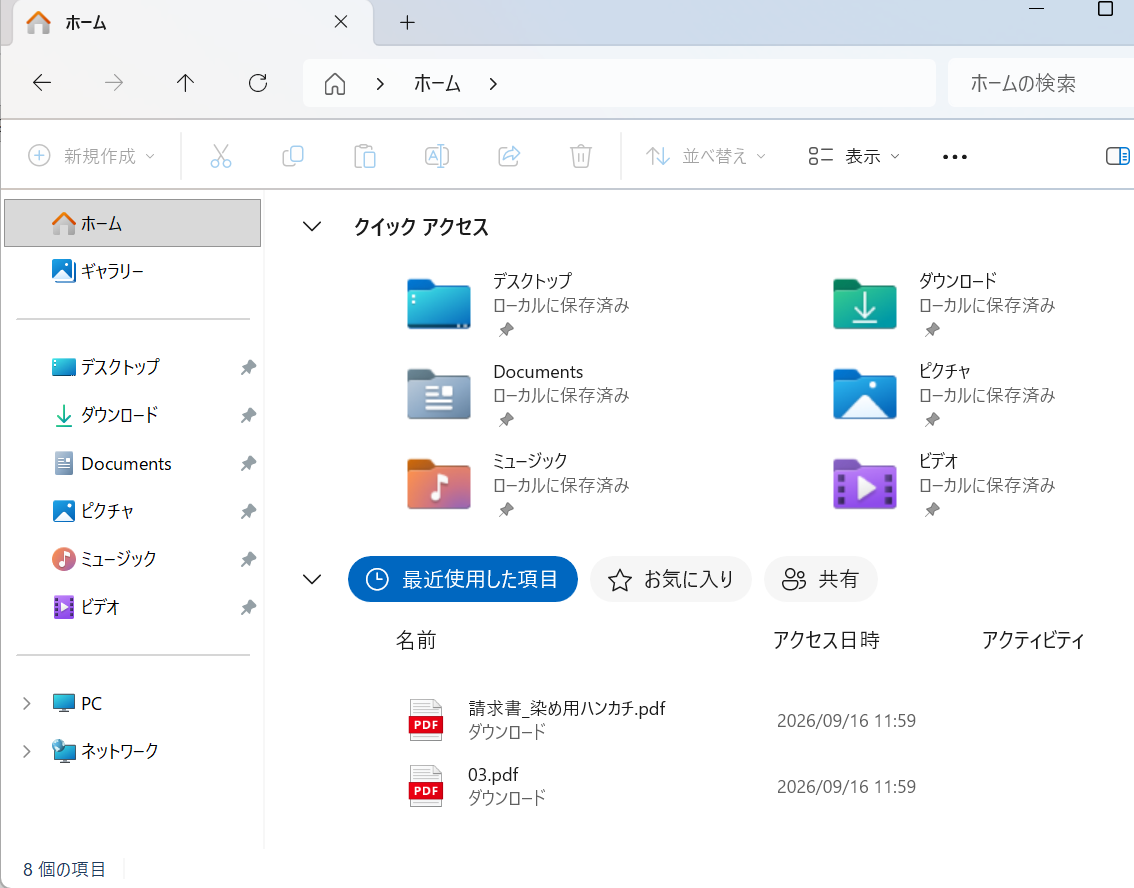
操作・確認する部分を拡大
開く場所:設定 → 個人用設定 → スタート
「スタートで推奨されるファイル、エクスプローラーで最近使用したファイル、ジャンプ リスト内の項目を表示する」をオフにします。環境によっては「最近開いた項目」などの名前で表示されます。
操作・確認する部分を拡大
スタートとエクスプローラーのホームを開き直し、履歴が表示されなくなったか確認します。ファイルそのものは削除されません。エクスプローラー側の表示が残る場合は、上部の「…」→「オプション」→「全般」を開きます。「プライバシー」にある「最近使用したファイルを表示する」のチェックを外して「OK」を押し、ホームを開き直してください。
戻すとき:同じ表示設定をオンに戻します。消えた過去の履歴がすべて復元されるわけではありません。
設定10:ファイルの拡張子を表示する
.exe、.zip、.txt などを見えるようにすると、同じ名前でもファイルの種類を区別しやすくなります。
開く場所:エクスプローラー → 表示 → 表示 → ファイル名拡張子
「ファイル名拡張子」にチェックを入れます。拡張子のあるファイルを見て、名前の末尾に .txt などが表示されたか確認してください。画面付きの手順とコマンドでの確認はファイル名拡張子を表示する方法にあります。
戻すとき:「ファイル名拡張子」のチェックを外します。
設定11:スタートアップアプリを整理する
サインインするたびに使わないアプリが開く場合は、自動起動だけを止められます。アプリのアンインストールは不要です。
開く場所:設定 → アプリ → スタートアップ
用途が分かるアプリのうち、自動起動が不要なものをオフにします。セキュリティソフトや会社指定の管理ソフトなどは、名前だけで判断して止めないようにしてください。
再起動してサインインし、そのアプリが勝手に開かなくなったか確認します。設定画面にないアプリの確認はスタートアップアプリの無効化と戻し方へ進んでください。
戻すとき:同じアプリをオンに戻し、次回のサインインで確認します。
設定12:NumLockを起動時からONにする
テンキーを押してからNumLockがOFFだったと気付く場合は、起動時の状態を見直します。ログイン画面でONにしたいのか、ログイン後にONにしたいのかで、変更する設定が異なります。
まずPCを再起動し、どちらの場面でOFFになるか確認してください。そのうえで、NumLockを起動時からONにする手順の該当する方法を使います。レジストリの変更前の値を控え、変更後も同じ場面でテンキー入力を確認します。
PCのUEFI・BIOSやキーボードの仕様も関係するため、レジストリの値だけで一律に決まるとは限りません。
戻すとき:変更前に控えた値へ戻します。具体的なパスと戻し方はリンク先にまとめています。
設定13:Windows Updateの再起動タイミングを調整する
更新そのものを止めるのではなく、普段PCを使う時間をアクティブ時間に設定します。
開く場所:設定 → Windows Update → 詳細オプション → アクティブ時間
自動調整が使い方に合っていなければ、手動に切り替えて開始時刻と終了時刻を指定します。設定後、指定した時間が保存されていることを確認してください。再起動が必要な更新があるときは、Windows Updateの画面から再起動のスケジュールも確認します。
アクティブ時間は、あらゆる再起動を禁止する機能ではありません。会社のPCで設定できない場合や、期限付きの更新がある場合は、Windows Updateの自動再起動を減らす方法で管理ポリシーとの関係を確認してください。
戻すとき:変更前の時間帯に戻すか、自動調整を使っていた場合は自動へ戻します。
設定が見つからない・変更できないとき
まず Win + R から winver を開き、Windows 11のバージョンを確認します。項目名が違う場合は設定画面の検索も使ってみてください。
「組織によって管理されています」と表示されるPCや、変更しても元に戻るPCは、GPOなどで設定が管理されている可能性があります。無理にレジストリで上書きせず、管理担当者へ確認します。
レジストリを使う設定へ進む前には、変更するキーのバックアップを取ります。変更後の確認と元に戻す操作は、それぞれの個別記事の手順に合わせてください。