
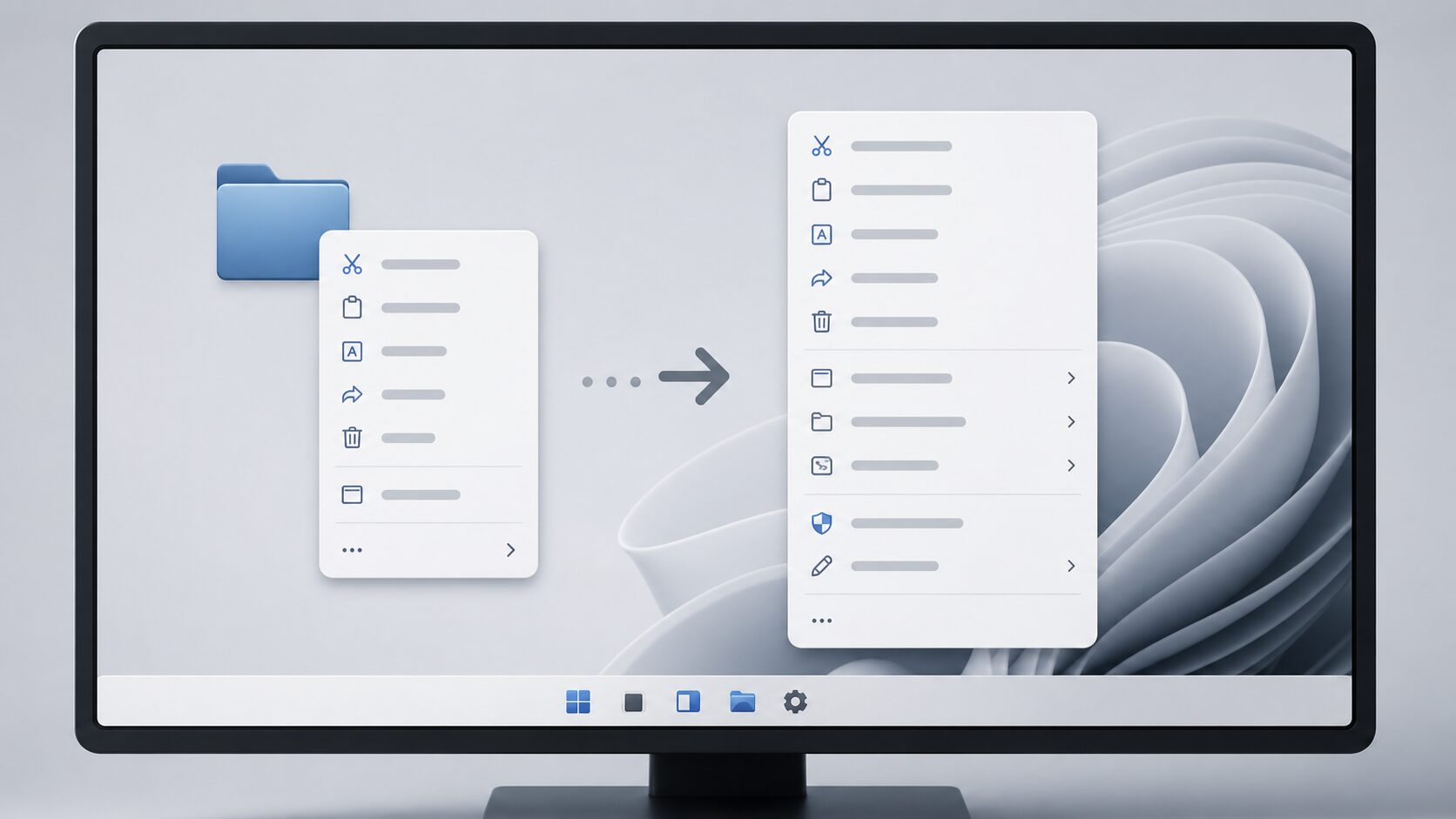
「送る」などを使うたびに「その他のオプションを表示」を開くのがひと手間。Windows 11でも、Shiftキーを押しながらファイルを右クリックすると、従来のメニューを直接開けます。
まずは設定を変えずに使える方法から進めます。キーを押さなくても旧表示を出すレジストリ変更は、後半の補足に分けています。
設定を変えずに旧メニューを開く
「その他のオプションを表示」から開く
エクスプローラーでファイルを右クリックし、メニュー下部の「その他のオプションを確認」をクリックします。Windowsの表示によっては「その他のオプションを表示」という名前です。スタートボタンやタスクバーではなく、ファイルを右クリックしてください。
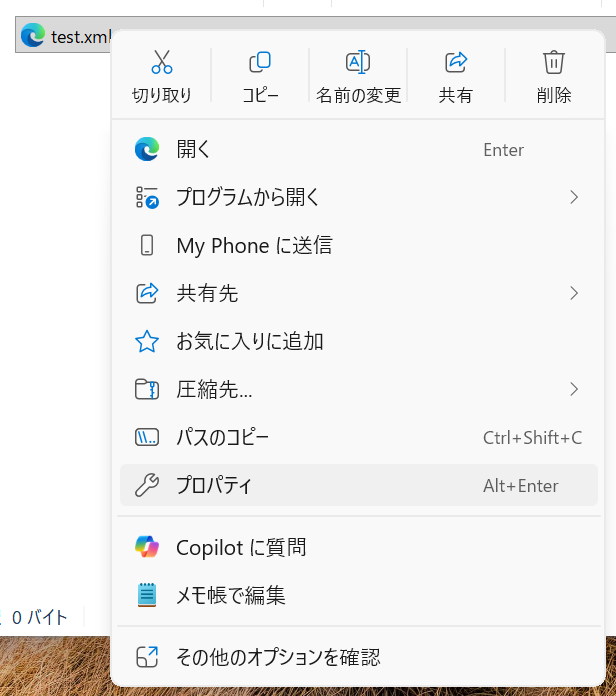
縦に項目が並んだ旧メニューが開きます。「送る」など、探していた項目があるか確認してください。表示される内容は、選んだファイルやインストールされているアプリで変わります。
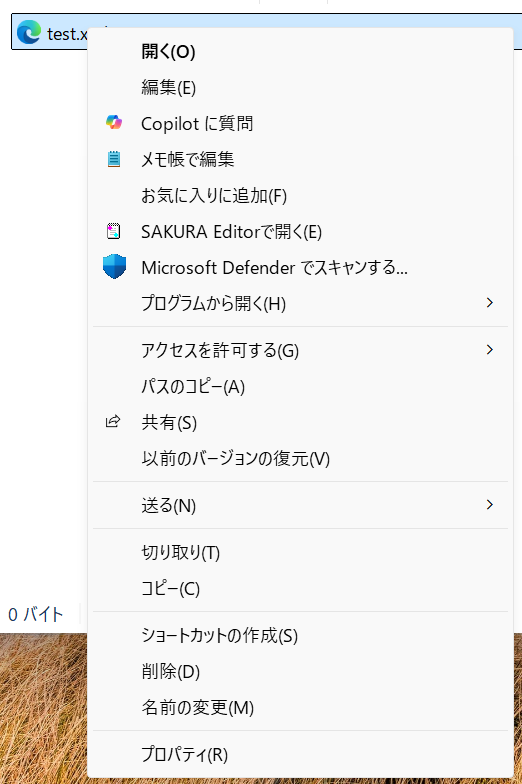
毎回のクリックを減らすなら「Shift+右クリック」
一度メニューを閉じ、Shiftキーを押したまま、同じファイルを右クリックします。直接旧メニューが出れば、そのまま目的の項目を選べます。
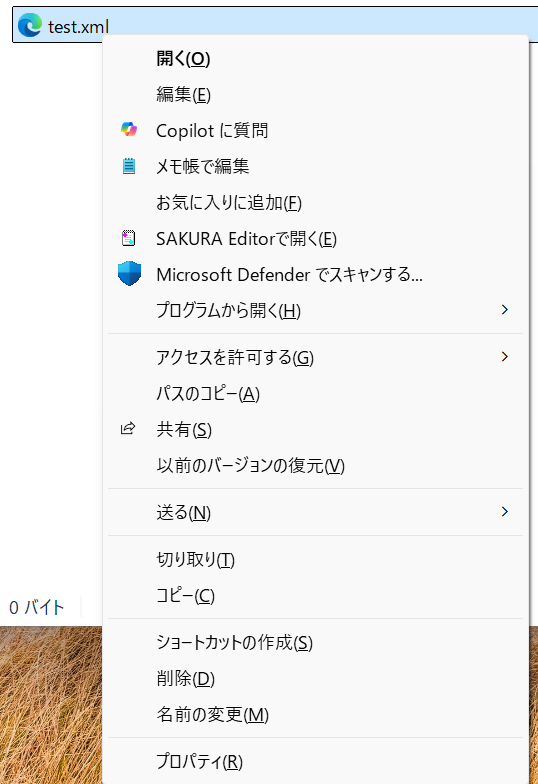
これは設定変更ではありません。次にShiftキーを押さずに右クリックすると、通常のメニューが開きます。ここまでで使いやすくなれば、レジストリを変更する必要はありません。
補足:普通の右クリックで旧表示を出すレジストリ設定
この方法はWindowsの標準設定として案内されているものではなく、更新状況によって動作しない場合があります。ここからは、コマンドプロンプトで設定を追加し、登録内容と右クリックの表示を確認する手順です。最後に、追加した設定を取り除く方法も載せています。
変更するのは、いま使っているユーザーのレジストリです。作業前にレジストリのバックアップと復元方法を確認してください。以下は、対象のキーがまだ存在しない場合に、新しく追加してから削除で戻す手順です。会社のPCでは、変更してよいか担当者へ確認します。
1. コマンドプロンプトで変更前を確認する
スタートを開いて cmd と検索し、「コマンド プロンプト」を通常どおり開きます。管理者として実行する必要はありません。別のユーザーではなく、表示を変えたいユーザーで操作してください。
次の1行をコピーして貼り付け、Enterキーを押します。まだ設定は変更しません。
reg query "HKCU\Software\Classes\CLSID\{86ca1aa0-34aa-4e8b-a509-50c905bae2a2}"「指定されたレジストリ キーまたは値が見つかりませんでした」と出た場合だけ、次へ進みます。キーや値が表示された場合は、すでに別の設定があるため、この手順で上書き・削除せず止めてください。アクセス拒否も「存在しない」とは別です。
2. 旧表示用のキーを追加する
対象のキーがないことを確認できたら、次を実行します。InprocServer32というキーを作り、名前のない既定の文字列値を空欄で登録します。
reg add "HKCU\Software\Classes\CLSID\{86ca1aa0-34aa-4e8b-a509-50c905bae2a2}\InprocServer32" /ve /t REG_SZ /d "" /f
「この操作を正しく終了しました」と出たら、続けて登録内容を確認します。
reg query "HKCU\Software\Classes\CLSID\{86ca1aa0-34aa-4e8b-a509-50c905bae2a2}\InprocServer32" /ve
既定の値の種類が REG_SZ で、その右側が空欄なら登録できています。続けて、右クリックの表示を確認します。
3. サインアウトして、右クリックを確認する
編集中の文書などを保存し、ファイルのコピーが終わっていることを確認します。スタート→アカウントのアイコン(または名前)→「サインアウト」を選び、同じユーザーで入り直してください。
エクスプローラーで、先ほどのファイルをShiftキーを押さずに右クリックします。直接旧メニューが出るかを確認します。
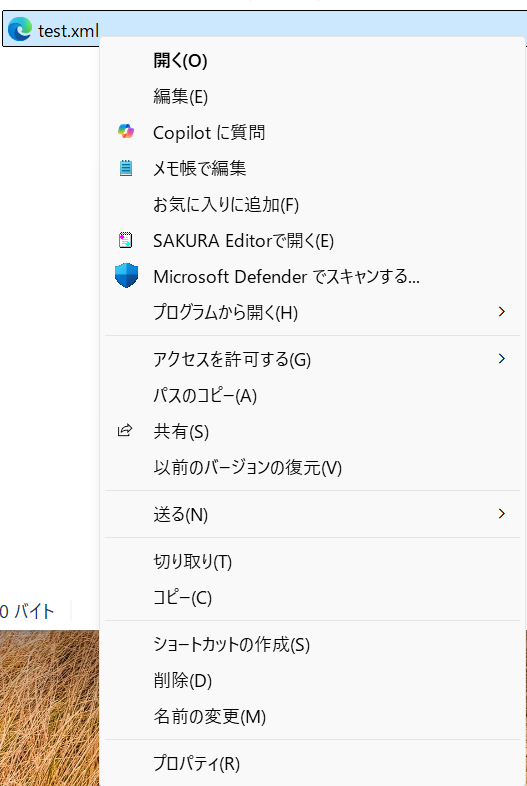
変わらない場合は追加を繰り返さず、次の手順で元へ戻します。
追加した設定を元に戻す
ここは、上の確認でキーが存在せず、自分で新しく追加した場合だけ実行します。コマンドプロンプトを通常どおり開き、今回作ったキーを削除します。/fは削除の確認を省略する指定です。貼り付けたパスを確認してから実行してください。
reg delete "HKCU\Software\Classes\CLSID\{86ca1aa0-34aa-4e8b-a509-50c905bae2a2}" /f
「この操作を正しく終了しました」と表示されたことを確認します。
続けて同じキーを確認します。
reg query "HKCU\Software\Classes\CLSID\{86ca1aa0-34aa-4e8b-a509-50c905bae2a2}"
キーが見つからなくなったら、作業を保存してもう一度サインアウト・サインインします。通常の右クリックが元の表示に戻ったことを確認してください。
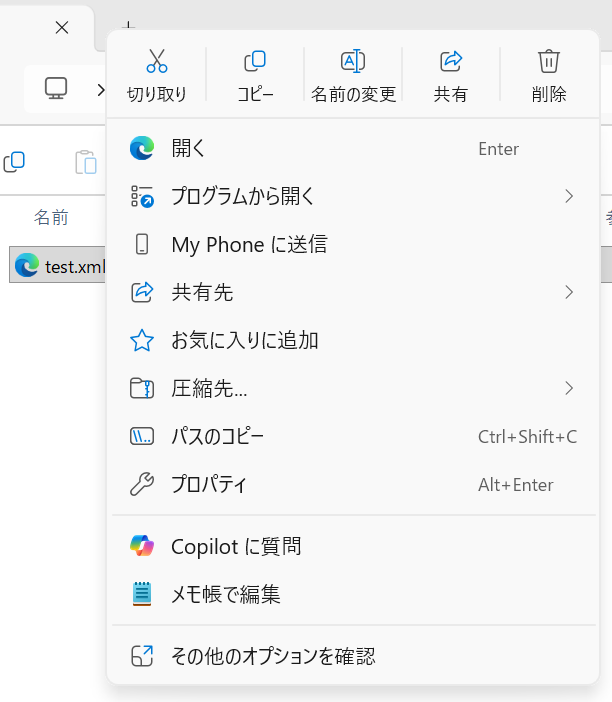
旧表示にならなかった場合
Windowsキー+Rキーで winver を実行すると、WindowsのバージョンとOSビルドを確認できます。設定値が正しくても画面が変わらない場合は、その環境ではこの方法を使わず、「その他のオプションを表示」やShift+右クリックで開いてください。
旧メニュー内の項目を減らしたい場合は、「送る」メニューから不要な項目を外す手順へ。こちらはレジストリを変更せずに整理できます。
標準メニューはMicrosoft公式:Windowsのエクスプローラー、Shift+右クリックはMicrosoftの機能追加時の案内に記載されています。これらは、上のレジストリ変更を公式に保証する資料ではありません。