
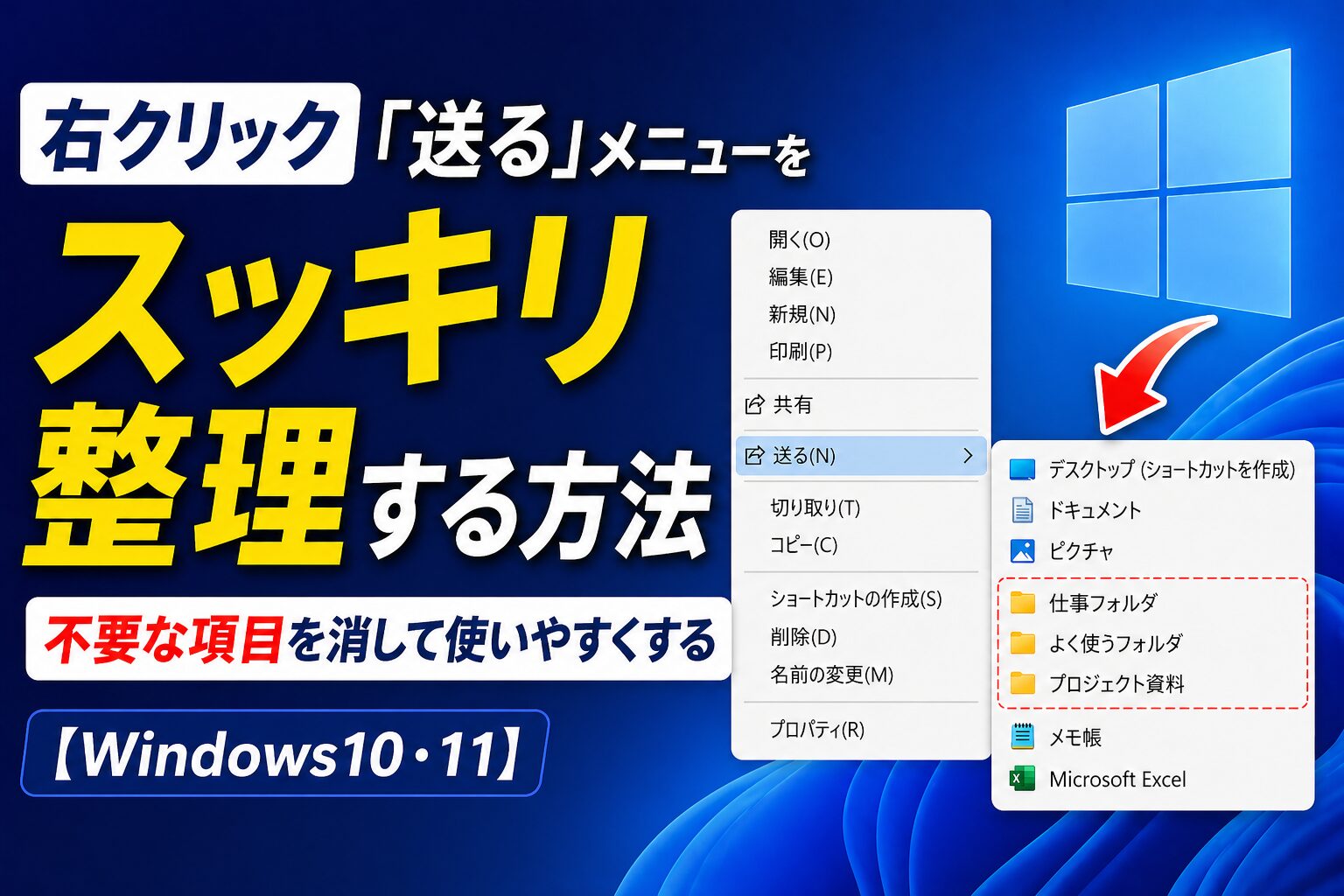
ファイルを右クリックしたときの「送る」に、普段使わない項目が並んでいる。必要な項目だけにしたいときは、SendToフォルダーの中身を整理します。
ここでは、不要な項目を削除せず、別のフォルダーへ移してメニューから外します。あとで必要になったら、元の場所へ戻せます。管理者権限やレジストリの変更は不要です。
1. 「送る」に何が並んでいるか確認する
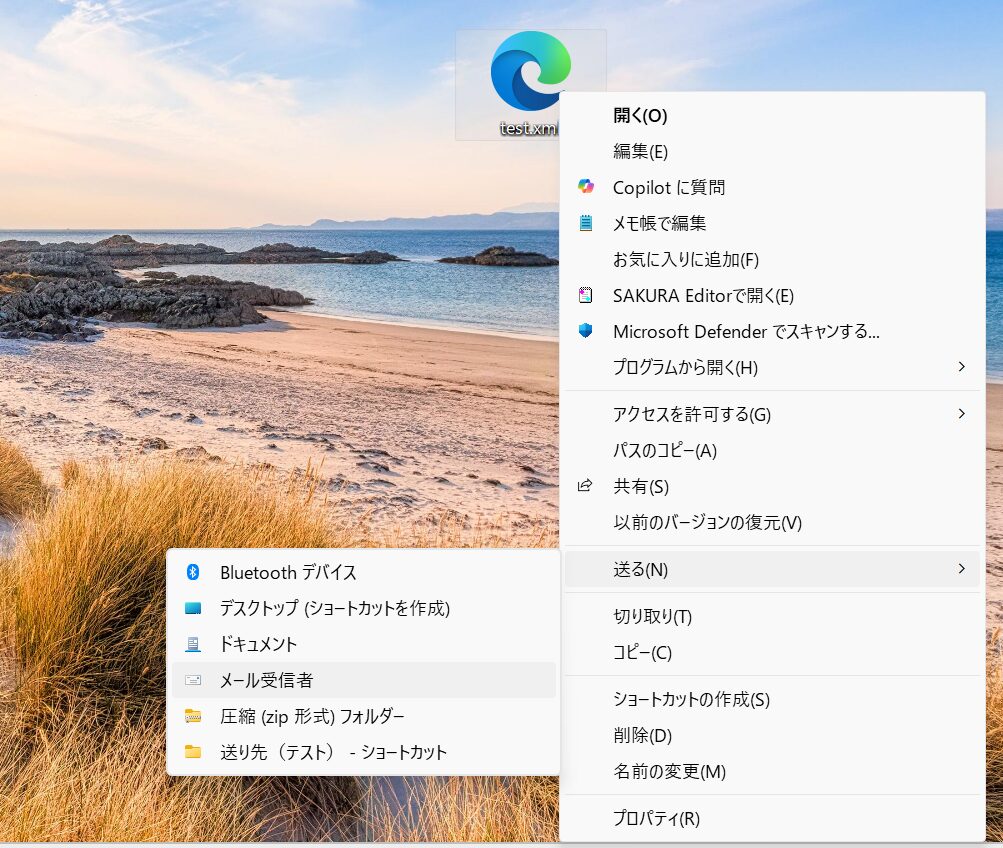
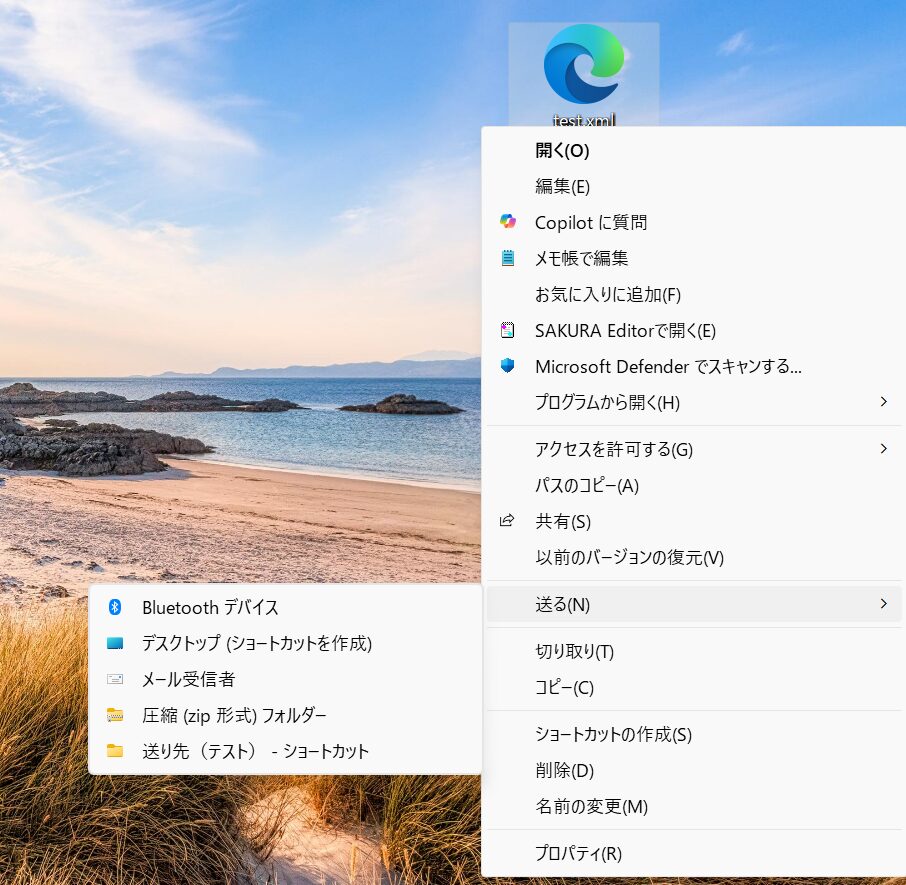
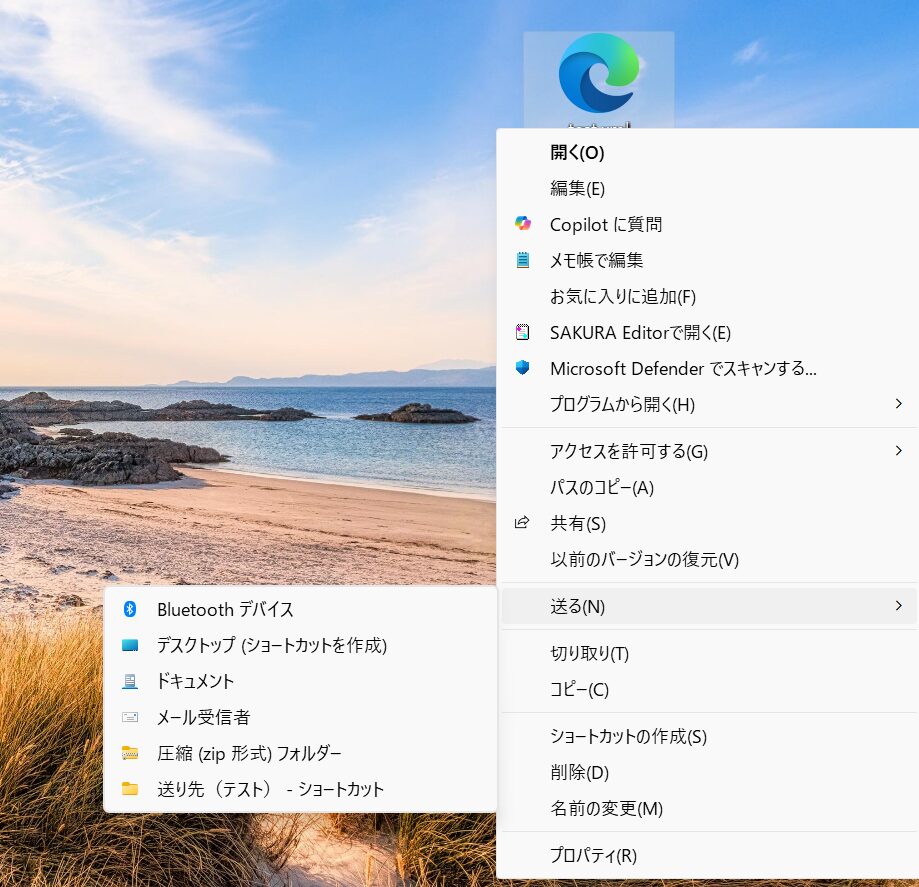
エクスプローラーやデスクトップにあるファイルを右クリックし、「その他のオプションを表示」→「送る」を開きます。最初のメニューに「送る」がある場合は、そこから開いて構いません。
今回は、この中の「ドキュメント」を外します。「デスクトップ(ショートカットを作成)」など、普段使っているものは残しておきます。
2. 「送る」の項目が入ったフォルダーを開く
Windowsキーを押しながらRキーを押します。「ファイル名を指定して実行」が開いたら、次を入力して「OK」をクリックしてください。
shell:sendto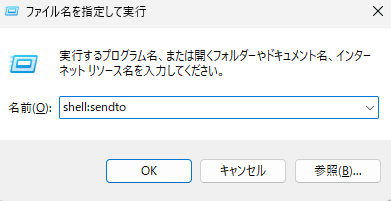
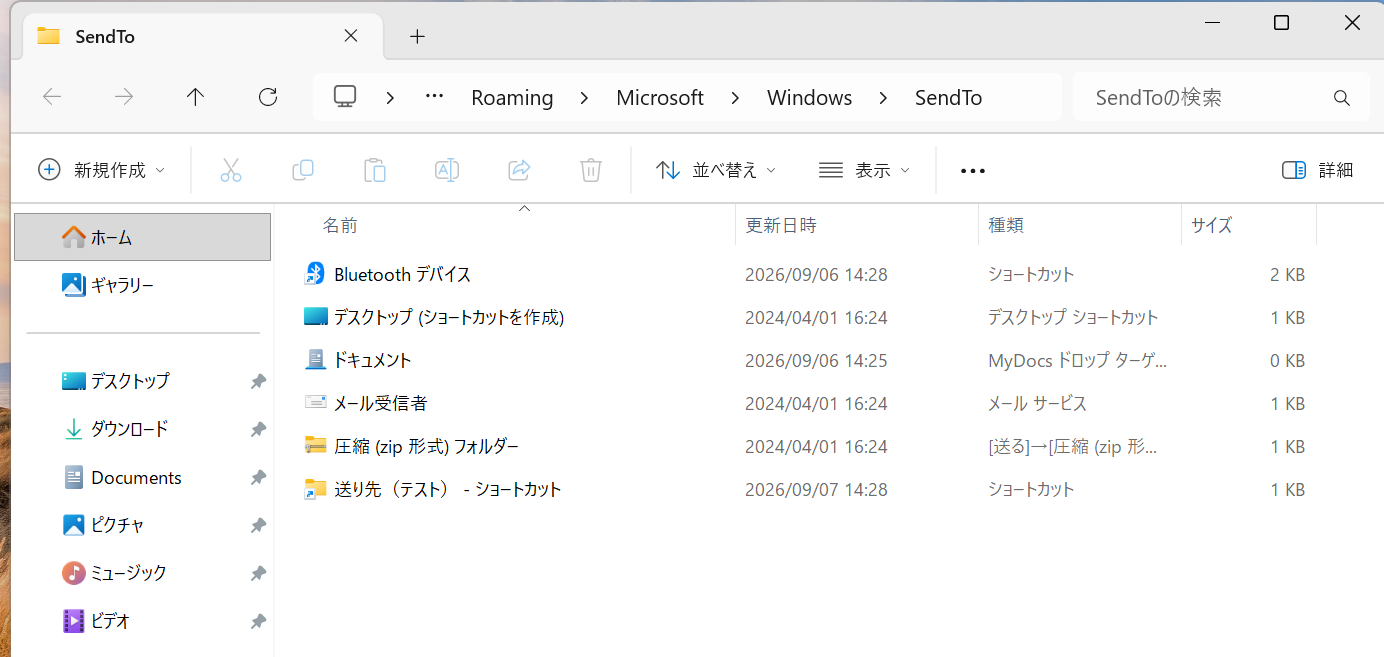
「SendTo」というフォルダーが開きます。ここにある項目が「送る」メニューの一部として表示されます。名前や拡張子は変えず、そのまま扱ってください。ここで移す「ドキュメント」はメニュー用の項目です。保存先のドキュメントフォルダーや、その中の文書を移動・削除するわけではありません。
3. 使わない項目を別のフォルダーへ移す
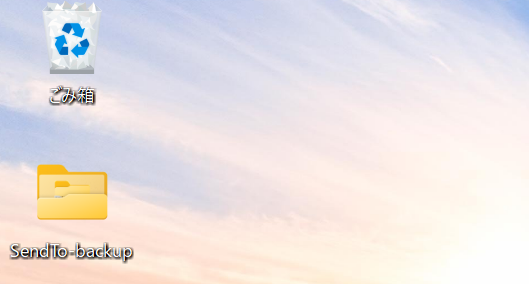
先に、デスクトップの何もないところを右クリックし、「新規作成」→「フォルダー」で「SendTo-backup」というフォルダーを作ります。同名のものがあれば、「SendTo-backup-2」など別の名前にしてください。
SendToフォルダーへ戻り、「ドキュメント」をクリックして、Ctrlキーを押しながらXキーを押します。これは「切り取り」です。
続けて、作成した「SendTo-backup」を開き、Ctrlキーを押しながらVキーを押して貼り付けます。元のSendToから項目がなくなり、SendTo-backupに入っていれば移動できています。
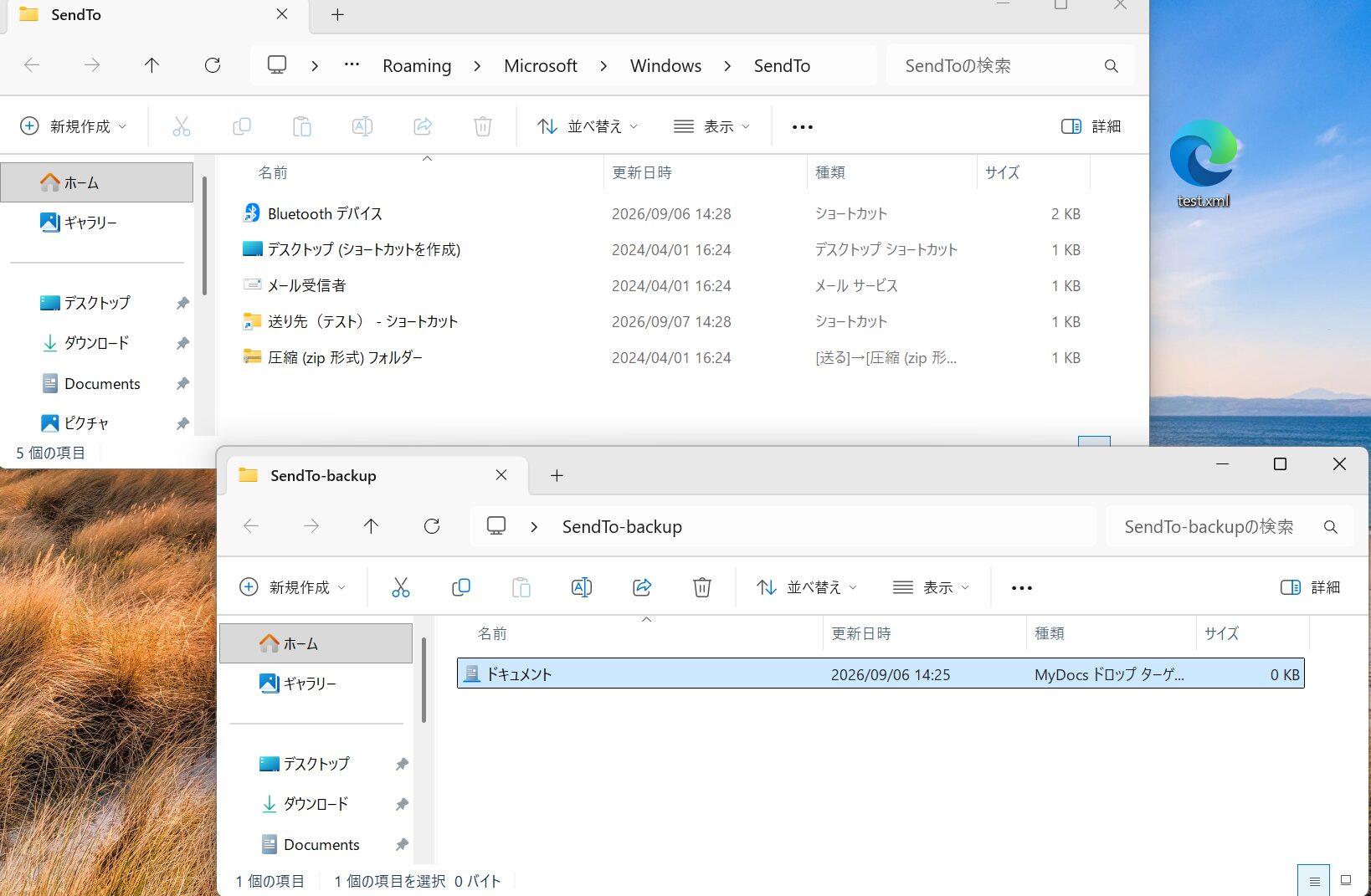
コピーではなく「切り取り」で移します。コピーだけではSendToに元の項目が残るため、メニューから消えません。また、退避先はSendToの中ではなく、デスクトップなど別の場所に作ります。
4. 「送る」から消えたか確認する
最初に使ったファイルをもう一度右クリックし、「その他のオプションを表示」→「送る」を開きます。「ドキュメント」が一覧から消えていれば完了です。
必要になった項目を元へ戻す
Windowsキー+Rキーで shell:sendto を開きます。次に「SendTo-backup」を開き、「ドキュメント」を選んでCtrl+X、SendToフォルダーへ移ってCtrl+Vを押します。
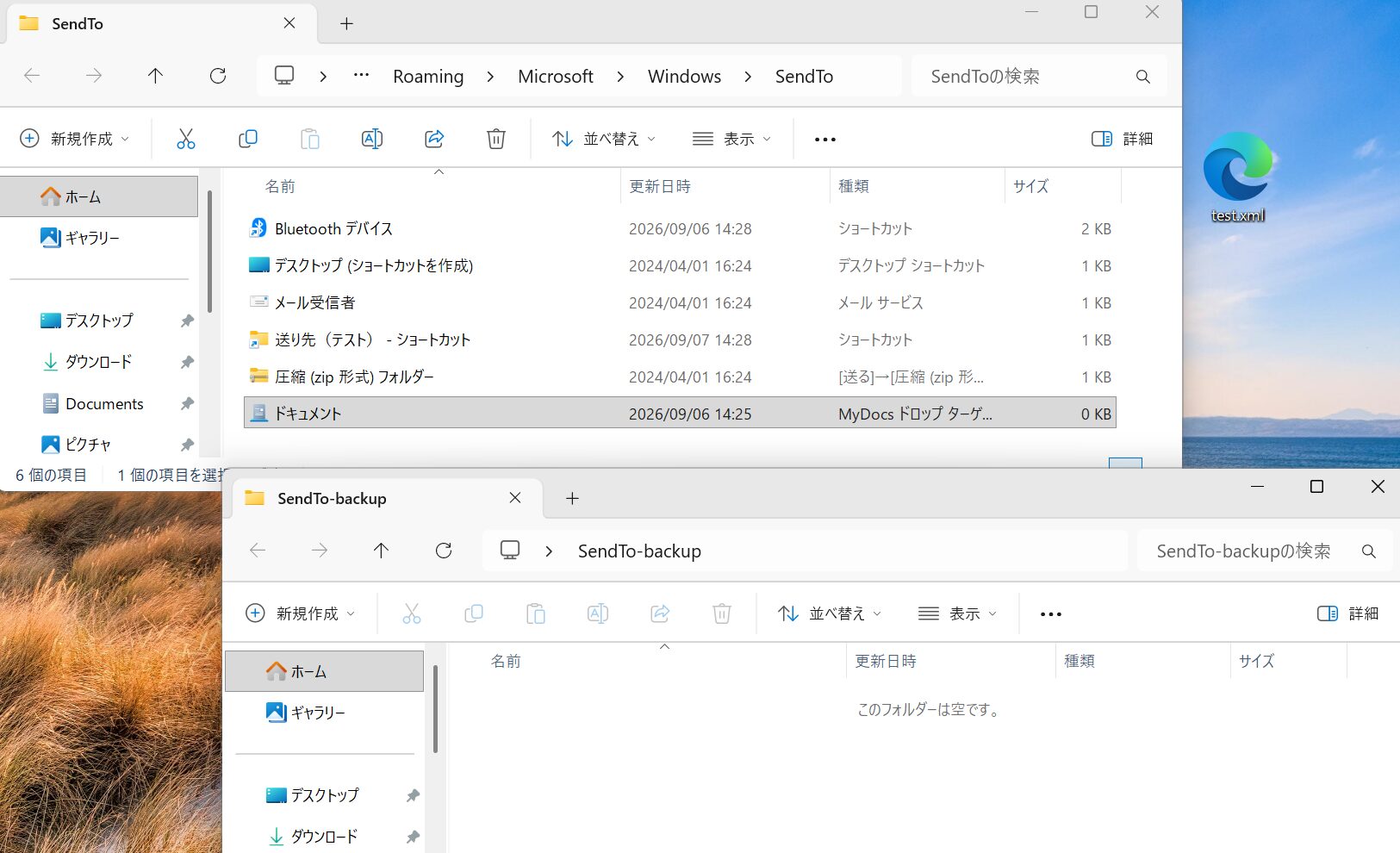
「送る」を開き直し、項目が再び表示されれば元に戻っています。特殊な項目もあるため、新しいショートカットを作り直すのではなく、退避しておいた元のファイルを戻すのが確実です。
補足:よく使うフォルダーを「送る」に追加する
項目を減らすだけでなく、よく使う保存先を追加することもできます。ここでは「ミュージック」を追加します。自分で作った作業用フォルダーを選んでも、操作は同じです。
1. SendToでショートカットを新規作成する
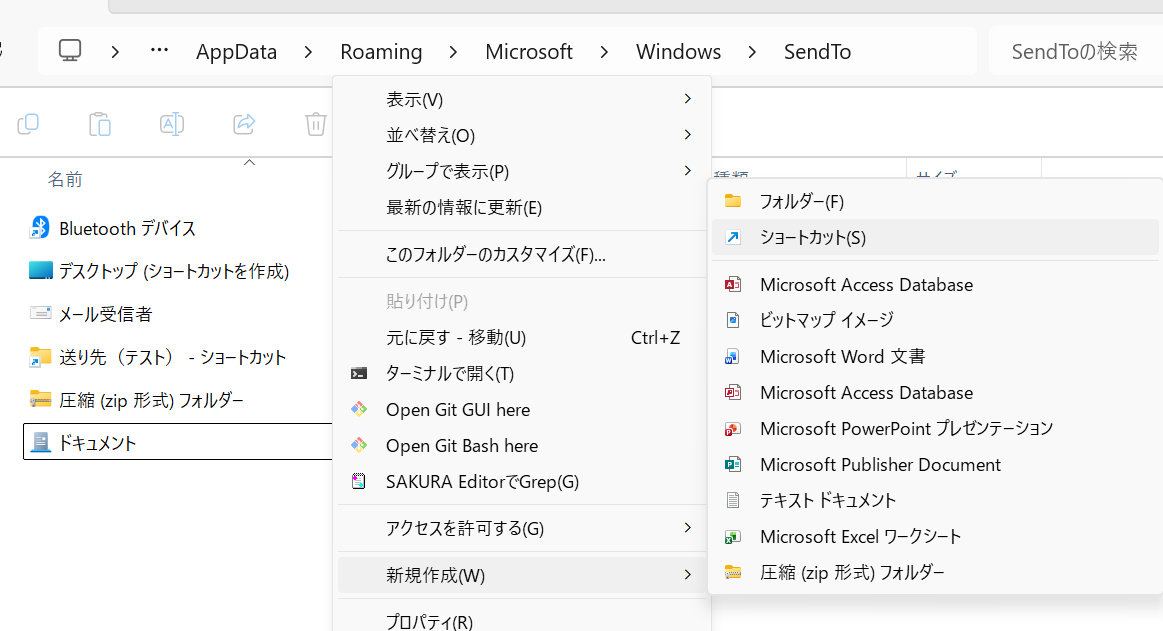
Windowsキー+Rキーで shell:sendto を開きます。フォルダー内の何もない場所を右クリックし、「新規作成」→「ショートカット」を選びます。フォルダー本体を移すのではなく、その場所へのショートカットを追加します。
2. 送り先のフォルダーを選ぶ
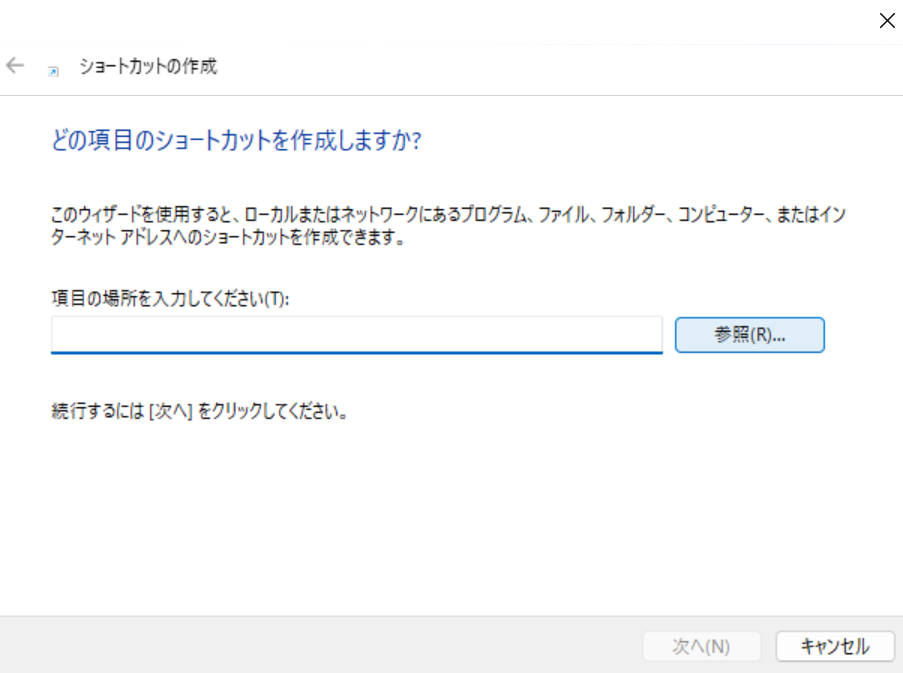
「ショートカットの作成」が開いたら、「参照」をクリックします。
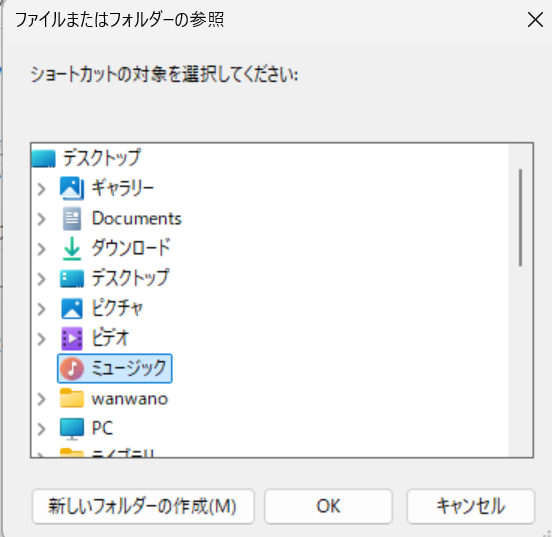
送り先にしたいフォルダーを選んで「OK」を押します。画像では「ミュージック」を選んでいます。
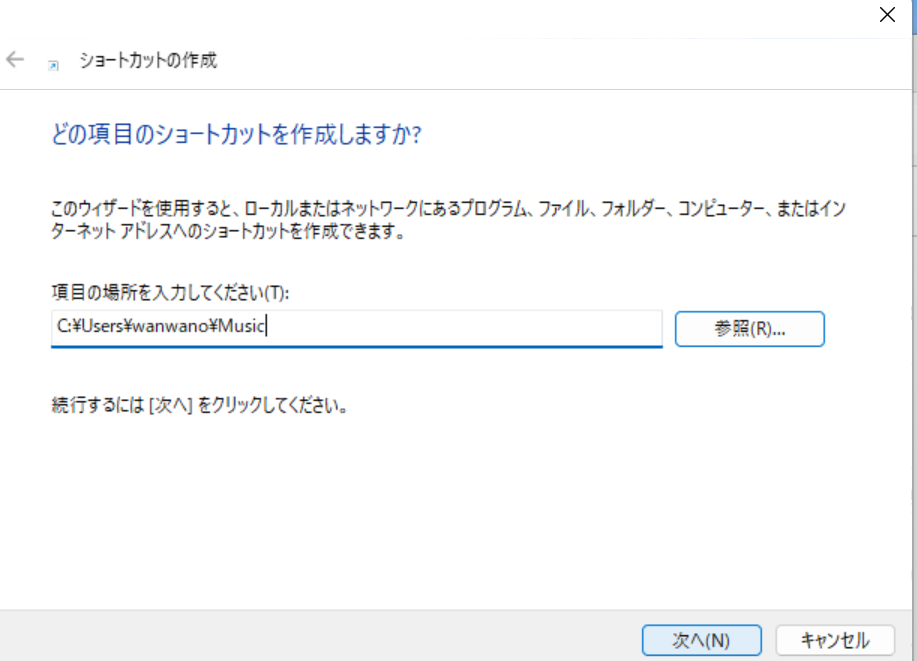
「項目の場所」に選んだフォルダーのパスが入ったことを確認し、「次へ」を押します。画像の C:\Users\wanwano\Music は今回の保存先です。自分のPCでは「参照」で選んだ場所をそのまま使ってください。
3. メニューに表示する名前を付ける
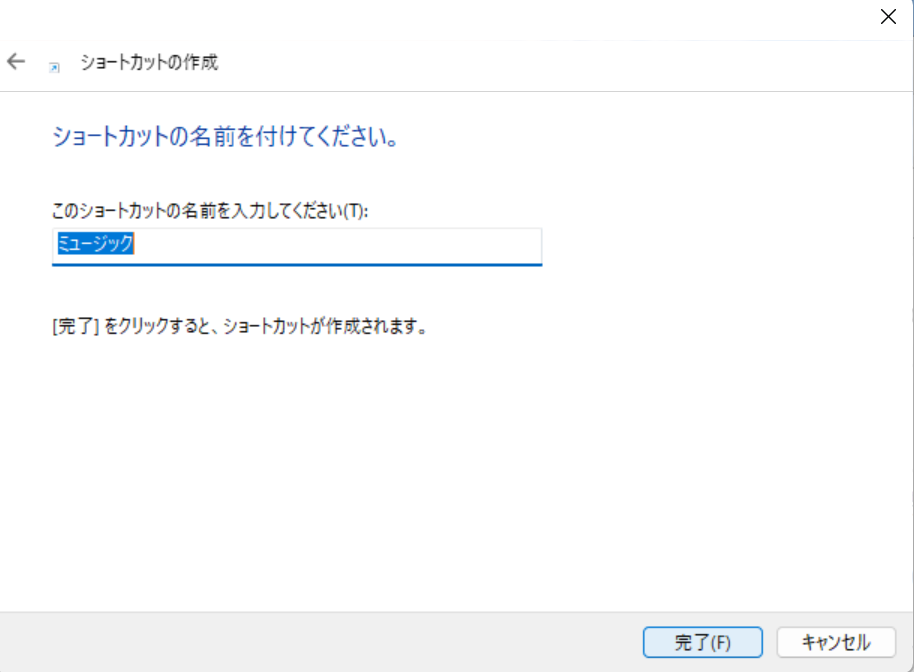
名前は「ミュージック」のままにして、「完了」を押します。分かりやすい別の名前にしても構いません。
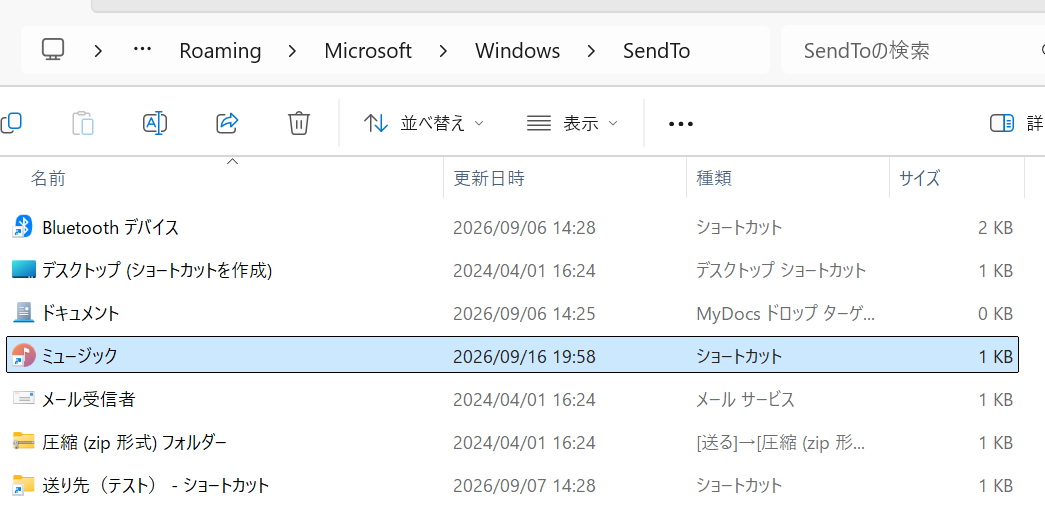
SendToフォルダーに「ミュージック」が追加されていれば、ショートカットを作成できています。
4. 「送る」からファイルを送ってみる
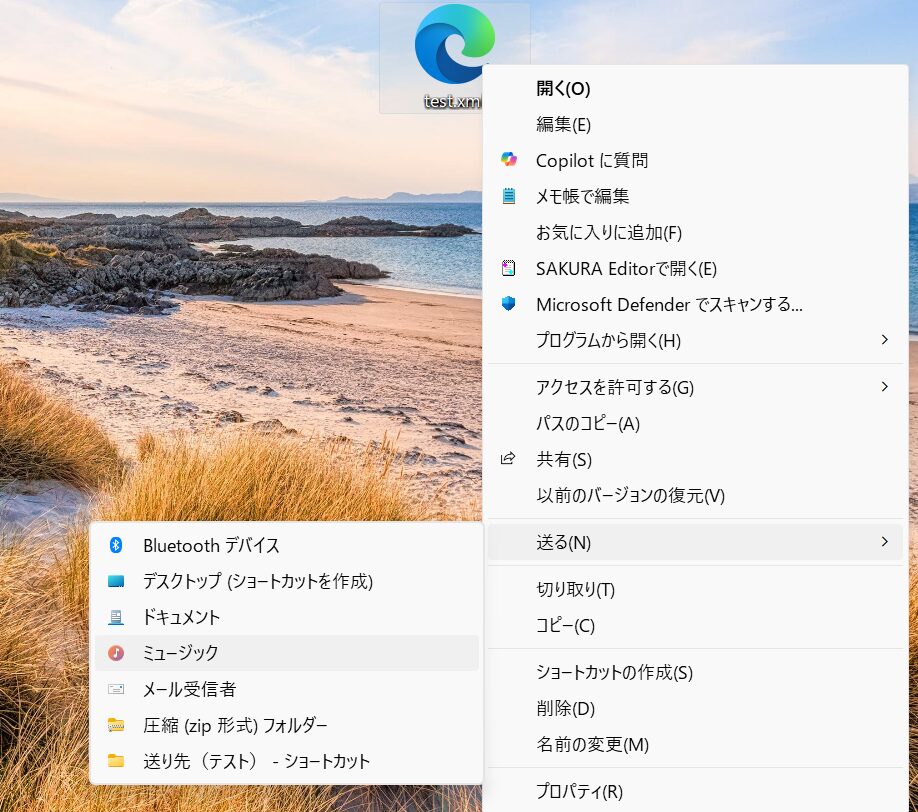
不要なテスト用ファイルを右クリックし、「その他のオプションを表示」→「送る」→「ミュージック」を選びます。今回はデスクトップの test.xml を使っています。
送り先のフォルダーを開き、ファイルがあるかを確認します。今回の画像では「ミュージック」に test.xml が表示されています。元の場所にもファイルが残っているか、あわせて確認してください。
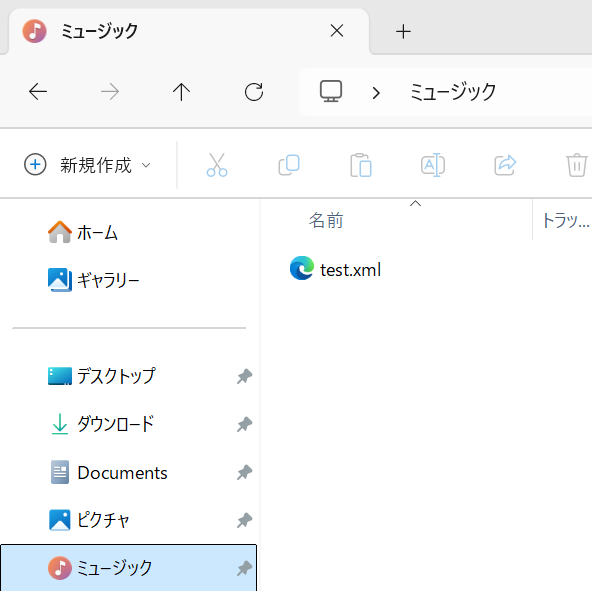
追加した項目を取り消す場合は、SendTo内の「ミュージック」のショートカットだけを外します。送り先のミュージックフォルダーや、その中のファイルは削除しません。
SendToにない項目・外しても戻る項目について
接続しているドライブなど、SendToのファイルだけでは管理できない項目もあります。フォルダー内に対応する項目がなければ、無理にほかのファイルを削除する必要はありません。
アプリの更新後に項目が戻る場合は、アプリ側で作り直された可能性があります。会社のPCで移動が拒否される場合は、権限を変更せず管理担当者へ確認してください。
旧メニューを開く手間も減らしたい場合は、右クリックの旧表示を開く方法へ。SendToのユーザー別の保存場所は、Microsoft公式のKNOWNFOLDERID(FOLDERID_SendTo)に記載されています。