
Windowsにログインするたびに、同じアプリを開いている。そんなときは、スタートアップフォルダーにショートカットを入れておくと、その操作を省けます。
今回はメモ帳を例に、登録から起動の確認、不要になったときの解除まで進めます。レジストリの編集や、長いコマンドの入力は必要ありません。
アプリ自身に自動起動の設定がある場合は、そちらを使うのも手軽です。すでに設定しているアプリは、重ねて登録しなくて大丈夫です。
1. 自動起動させたいアプリを探す
Win + R を押して「ファイル名を指定して実行」を開き、次の文字列を入力して「OK」をクリックします。これはコマンドプロンプトではなく、この入力欄に貼り付けてください。
shell:appsfolder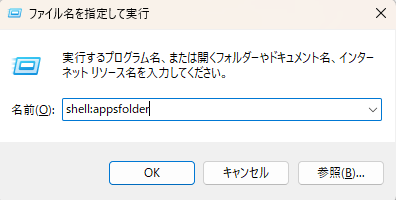
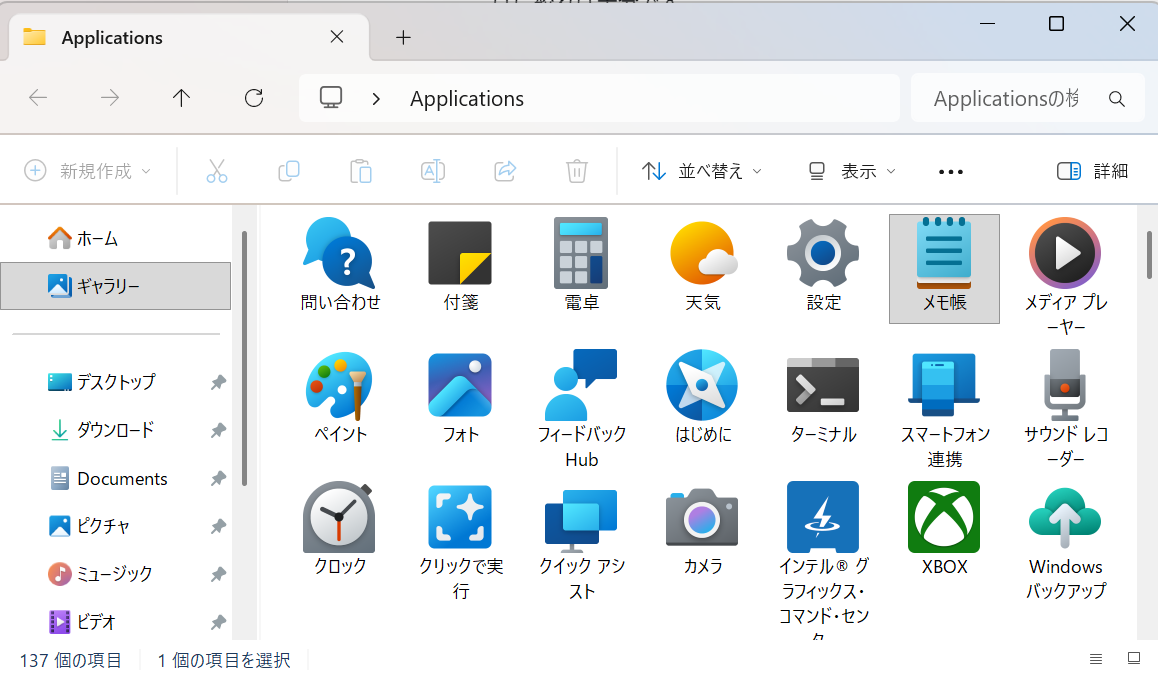
「Applications」というアプリ一覧が開きます。今回は「メモ帳」を探します。この画面は閉じずに残しておきます。
2. スタートアップフォルダーを開く
もう一度 Win + R を押し、今度は次の文字列を入力します。
shell:startup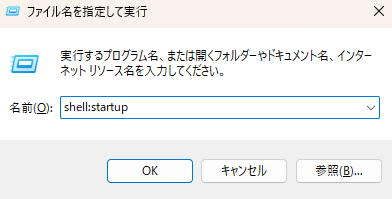
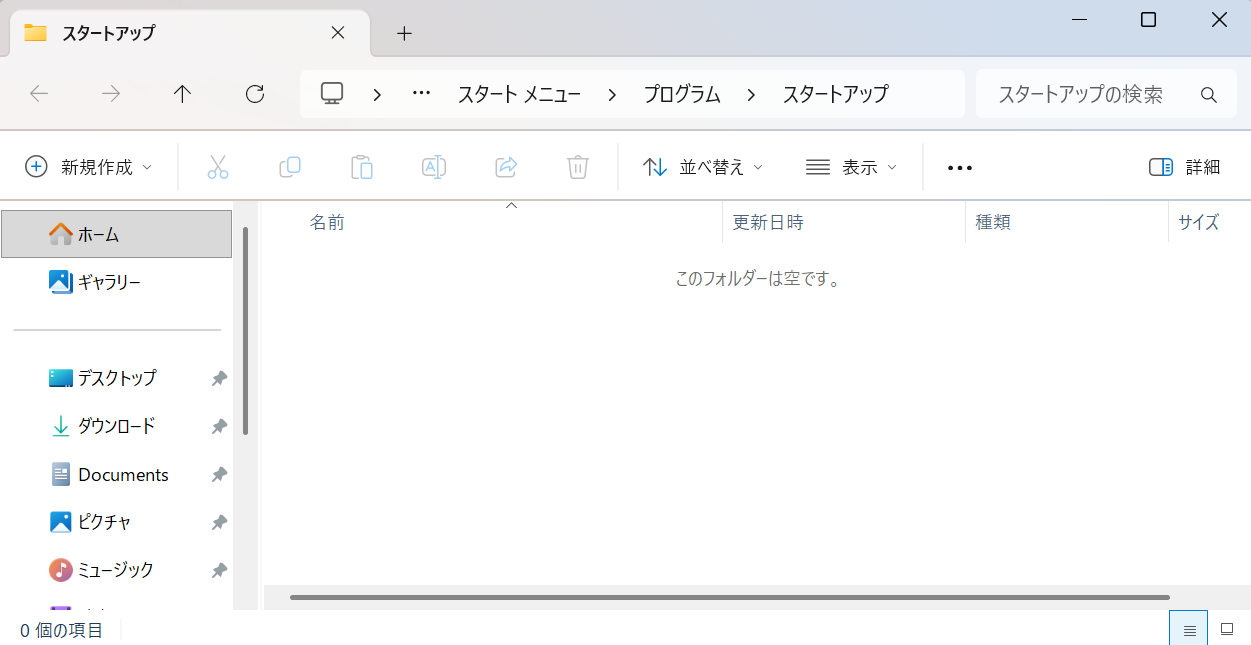
「スタートアップ」というフォルダーが開きます。ここは、今ログインしているユーザー向けの登録先です。通常、管理者権限は必要ありません。
3. アプリのショートカットを入れる
アプリ一覧とスタートアップフォルダーを、両方見えるように並べます。アプリ一覧の「メモ帳」を、スタートアップフォルダーの空いている場所へドラッグ&ドロップします。
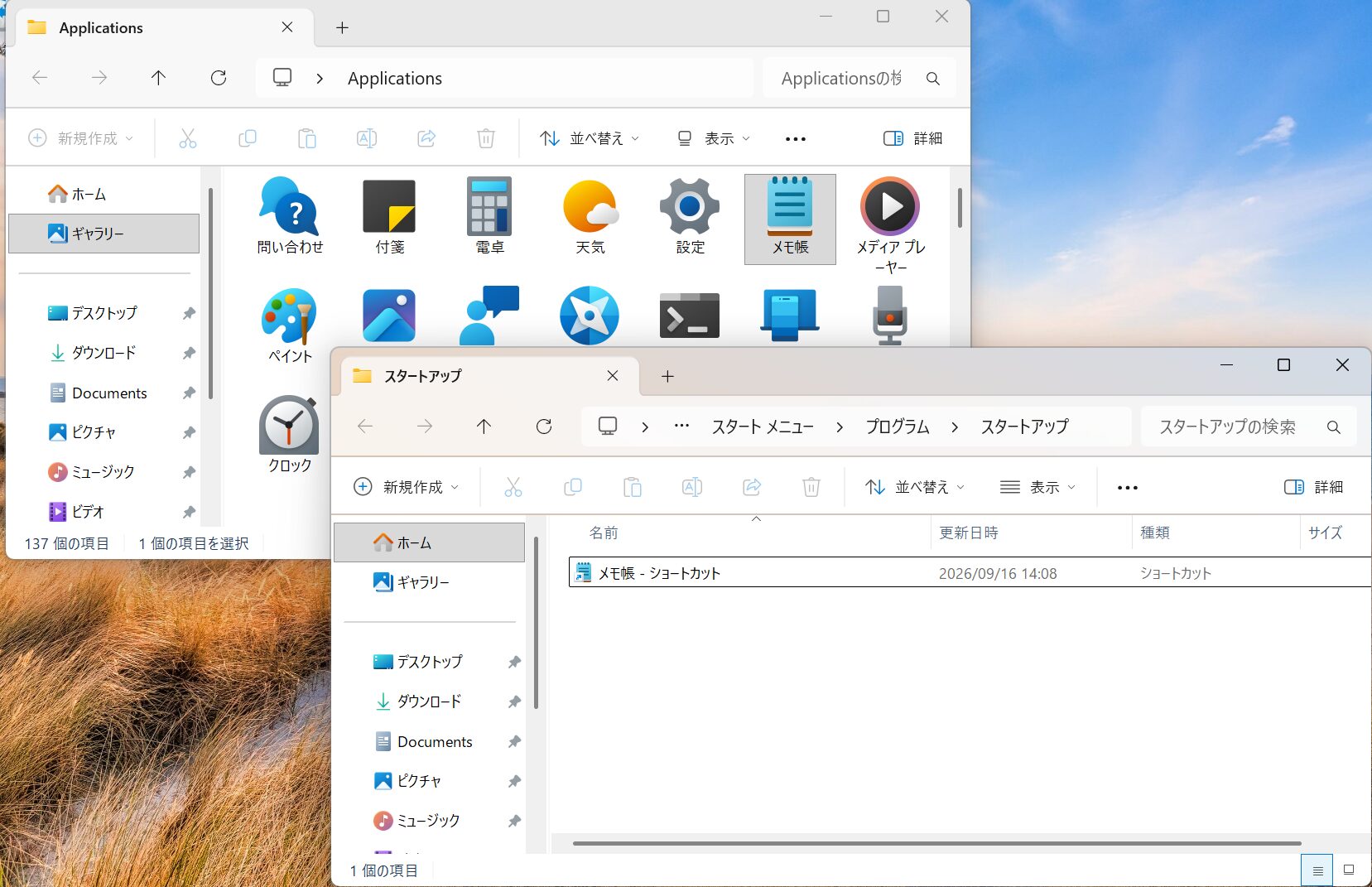
「種類」が「ショートカット」になっていればOKです。アプリ本体を移動する必要はありません。
まずは、できたショートカットをダブルクリックしてみます。メモ帳が開けば、ショートカットから起動できることを確認できます。
4. ログインし直して、自動で開くか確認する
作業中のファイルを保存し、メモ帳を閉じてからサインアウトします。同じユーザーでログインし直し、手動で開かなくてもメモ帳が起動するか確認してください。
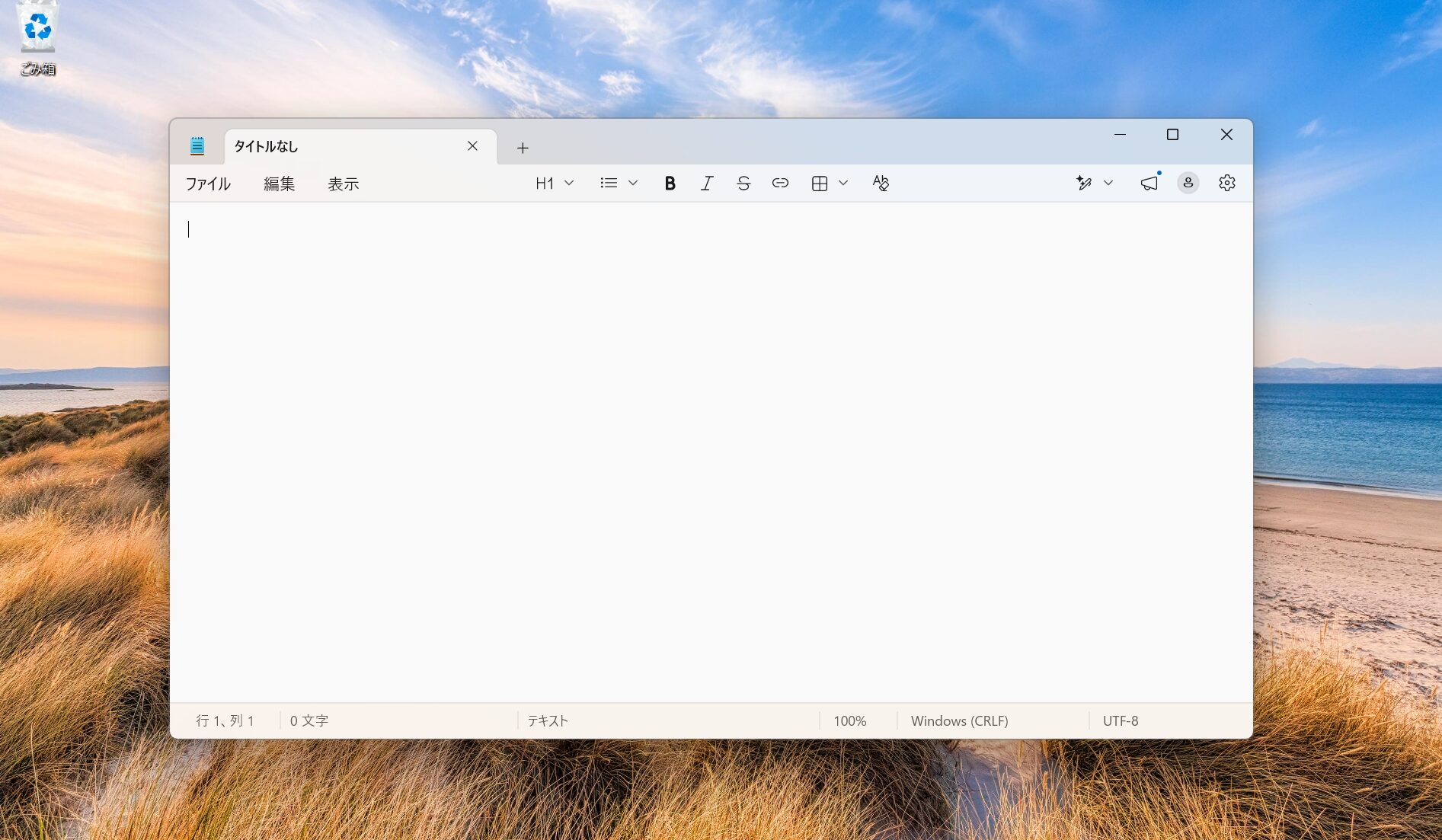
起動するのは、PCの電源を入れた瞬間ではなく、Windowsにログインした後です。再起動してからログインしても確認できますが、再起動そのものは必須ではありません。画面ロックの解除だけではなく、一度サインアウトして入り直します。
先にメモ帳を閉じておくのは、Windowsが前回使っていたアプリを開き直す機能と区別するためです。ログイン後、起動まで少し待つこともあります。
自動起動をやめるには、入れたショートカットを削除する
Win + R から shell:startup を開き、今回入れた「メモ帳 – ショートカット」を右クリックして「削除」を選びます。メニューが画像と違う場合は、ショートカットを選択して Delete キーでも削除できます。アプリをアンインストールする操作ではないので、メモ帳自体はそのまま使えます。
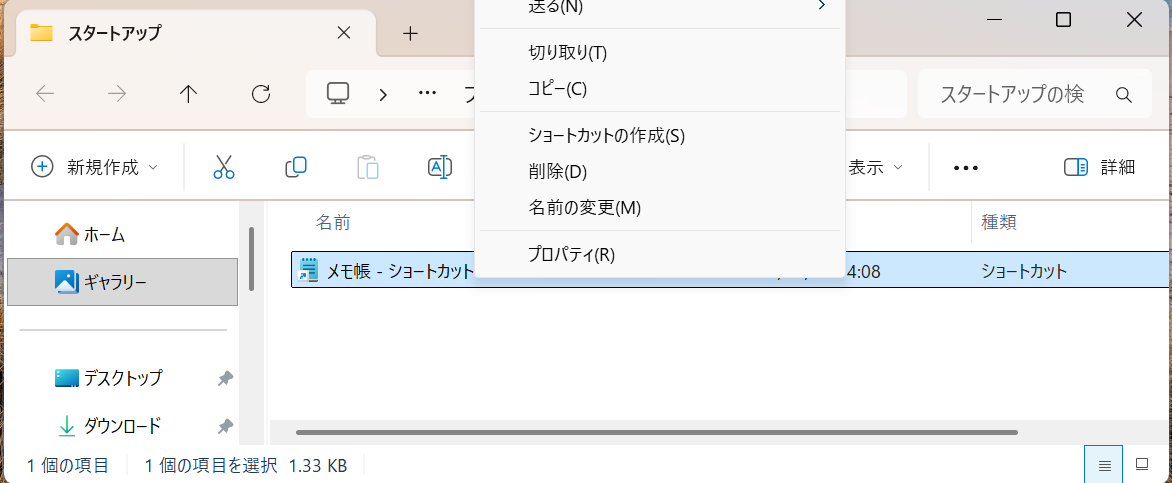
削除後に、今回追加したショートカットがなくなったことを確認します。
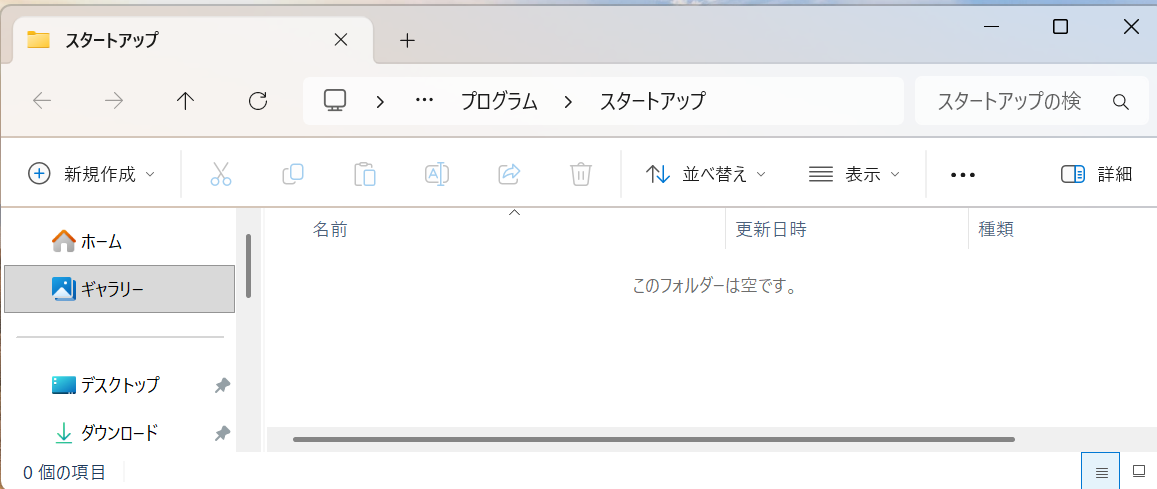
フォルダーからショートカットがなくなったら、メモ帳を閉じてログインし直します。自動で開かなくなれば、解除の確認も完了です。
同じPCの全ユーザーに設定したい場合
自分だけで使うなら、ここまでの設定で十分です。共用PCなどで、ほかのユーザーにも起動させたい場合は、登録先を次のフォルダーに変えます。Win + R から開いてください。
shell:common startup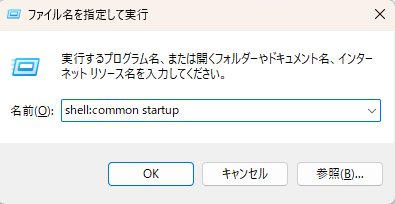
こちらは全ユーザー共通のスタートアップフォルダーです。ショートカットの追加・削除には、管理者の許可が必要になることがあります。
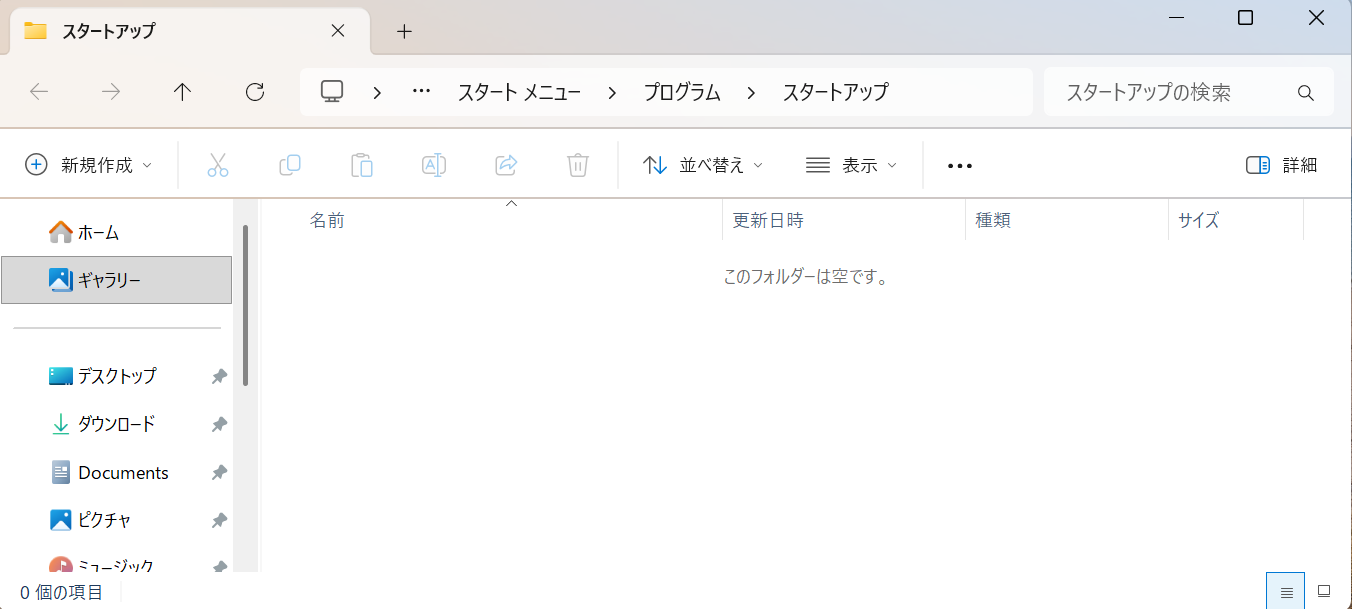
全ユーザー向けには、それぞれのユーザーが使えるアプリのショートカットを入れます。自分のユーザーフォルダーにしかないアプリは避け、使うユーザーでも起動できるか確認してください。
自分用と共通の両方に登録すると二重起動の原因になるため、どちらか一方に揃えます。解除するときも、登録した方のフォルダーからショートカットを削除します。こちらも実行されるのは、各ユーザーがログインしたときです。
入れたのに起動しないときは
まず、ショートカットを直接開けるか確認します。ダブルクリックしても開かなければ、リンク先のアプリが移動・削除されていないか確認し、アプリ一覧からショートカットを作り直してみます。
手動では開ける場合は、Ctrl + Shift + Esc でタスクマネージャーを開き、「スタートアップ アプリ」で対象が無効になっていないか確認します。画面の見方は、スタートアップアプリの無効化と戻し方にまとめています。
あわせて、登録したユーザーと、確認のためにログインしたユーザーが同じかも見ておきます。shell:startup に入れた設定は、ほかのユーザーには引き継がれません。
逆に、削除したのにまだ起動する場合は、共通フォルダーやアプリ自身の自動起動設定にも登録が残っていないか確認してください。
Runキーとの使い分け
ショートカットを見ながら追加・削除したいなら、この方法で十分です。コマンドで登録内容を確認したり、設定を揃えて管理したい場合には、Runキーを使う方法もあります。
Runキーでアプリを自動起動する方法では、メモ帳にファイルのパスを渡して、作業メモも一緒に開く例を載せています。引数はショートカットでも指定できますが、ここではまずアプリを開く設定に絞っています。
参考資料
Microsoft:Windowsのスタートアップアプリの構成
Microsoft Learn:RunとRunOnceのレジストリキー(起動の遅延について)