
PCにログインしたら、いつも使うアプリや作業メモも開いておきたい。そんなときは、レジストリの「Runキー」に起動するアプリを登録しておく方法があります。
今回は、ログイン後にメモ帳で作業メモを開く設定にします。アプリを起動するだけでなく、「このファイルを開く」という指定も一緒に入れて、最後に自動起動をやめる方法まで確認します。
アプリに「Windows起動時に実行する」などの設定があれば、そちらを使うのが手軽です。すでに設定している場合は、Runキーにも重ねて登録しなくて大丈夫です。
まずは自分のログイン時に起動させる
まずは、自分がログインしたときだけ起動する設定から進めます。使うのは HKEY_CURRENT_USER(略してHKCU)のRunキーです。
スタートで cmd を検索し、「コマンド プロンプト」をそのまま開きます。管理者として開く必要はありません。以下はコマンドプロンプト用の書き方なので、PowerShellではなく、こちらで実行してください。
HKCUは、操作しているユーザーの設定です。別の管理者アカウントで実行すると、そちらのユーザーに登録されます。普段使っているユーザーのまま進めましょう。
1. 自動で開きたい作業メモを用意する
まず、作業メモを置くフォルダーを作ります。次のコマンドをコピーして実行してください。すでに同名のフォルダーがあれば、この操作は不要です。
mkdir "%USERPROFILE%\RunKeyExample"
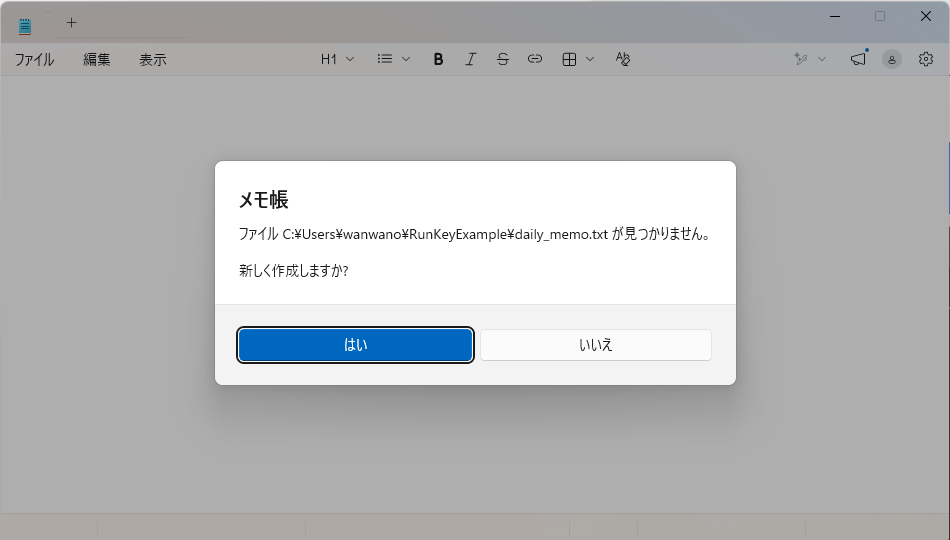
続けて、次のコマンドでメモ帳を開きます。ファイルを新しく作る確認が出たら、作成する方を選びます。
"%SystemRoot%\System32\notepad.exe" "%USERPROFILE%\RunKeyExample\daily_memo.txt"
初めて開くときに次の確認が出たら、「はい」を選んでファイルを作成します。
%USERPROFILE% は自分のユーザーフォルダーのことです。今回の例では C:\Users\wanwano になります。%SystemRoot% はWindowsのフォルダーで、通常は C:\Windows です。コマンドでは、このまま使えます。
先ほど作ったフォルダーへ daily_memo.txt の名前で保存します。中身は空でも構いませんが、短いメモを入れておくと、同じファイルが開いたか確認しやすくなります。
2. 登録する前に確認する
Runキーを編集する前に、バックアップを取っておきます。今回の登録名は DailyMemo にします。まず、同じ名前が使われていないか確認します。
reg query "HKCU\Software\Microsoft\Windows\CurrentVersion\Run" /v DailyMemo
「指定されたレジストリ キーまたは値が見つかりませんでした」と出れば、次へ進んで大丈夫です。今回は、まだ登録されていないことを確認しています。すでに値が表示される場合は上書きせず、別の登録名にして、以降のコマンドも同じ名前に揃えてください。
3. Runキーへ登録する
次のコマンドで、自動起動の設定を追加します。長く見えますが、登録しているのは「メモ帳で作業メモを開く」という起動コマンドです。
reg add "HKCU\Software\Microsoft\Windows\CurrentVersion\Run" /v DailyMemo /t REG_SZ /d "\"%SystemRoot%\System32\notepad.exe\" \"%USERPROFILE%\RunKeyExample\daily_memo.txt\"" /f
「この操作を正しく終了しました。」と出たら、登録できたか見てみます。
reg query "HKCU\Software\Microsoft\Windows\CurrentVersion\Run" /v DailyMemo
DailyMemo、REG_SZ、メモ帳と作業メモのパスが表示されていればOKです。REG_SZ は「文字列」の種類を表しています。
ユーザー名が wanwano の場合、登録される内容は次の形です。ほかのユーザーで実行すれば、そのユーザーのパスになります。
"C:\Windows\System32\notepad.exe" "C:\Users\wanwano\RunKeyExample\daily_memo.txt"%USERPROFILE% などの部分は、コマンドを実行したときに実際のパスへ置き換わります。確認結果に wanwano など、自分のユーザー名が表示されていて問題ありません。
引数は「アプリのパス」の後ろに書く
引数というと少し難しく聞こえますが、今回はメモ帳へ渡す「開いてほしいファイル」の指定です。起動コマンドを分けると、こうなります。
| 部分 | 今回の指定 |
|---|---|
| 起動するアプリ | "C:\Windows\System32\notepad.exe" |
| 引数(開くファイル) | "C:\Users\wanwano\RunKeyExample\daily_memo.txt" |
アプリのパスの後ろに半角スペースを入れ、開きたいファイルのパスを続けます。パスはそれぞれ " で囲みます。メモ帳だけを開きたいなら、後ろのファイル指定は不要です。
別のアプリに置き換えるなら、まずは起動コマンドを手動で試してからRunキーへ登録すると確認しやすくなります。アプリのパスは、ショートカットの「プロパティ」→「リンク先」で分かることがあります。使える引数はアプリによって違うので、そのアプリのヘルプも確認してください。
reg add にある \" は、引用符を登録するための書き方です。後半のレジストリエディターで直接入力するときは、通常の " を使います。
4. ログインし直して試す
作業中のファイルを保存し、メモ帳を閉じてからサインアウトします。同じユーザーでログインし直して、メモ帳と作業メモが自動で開くか確認してください。
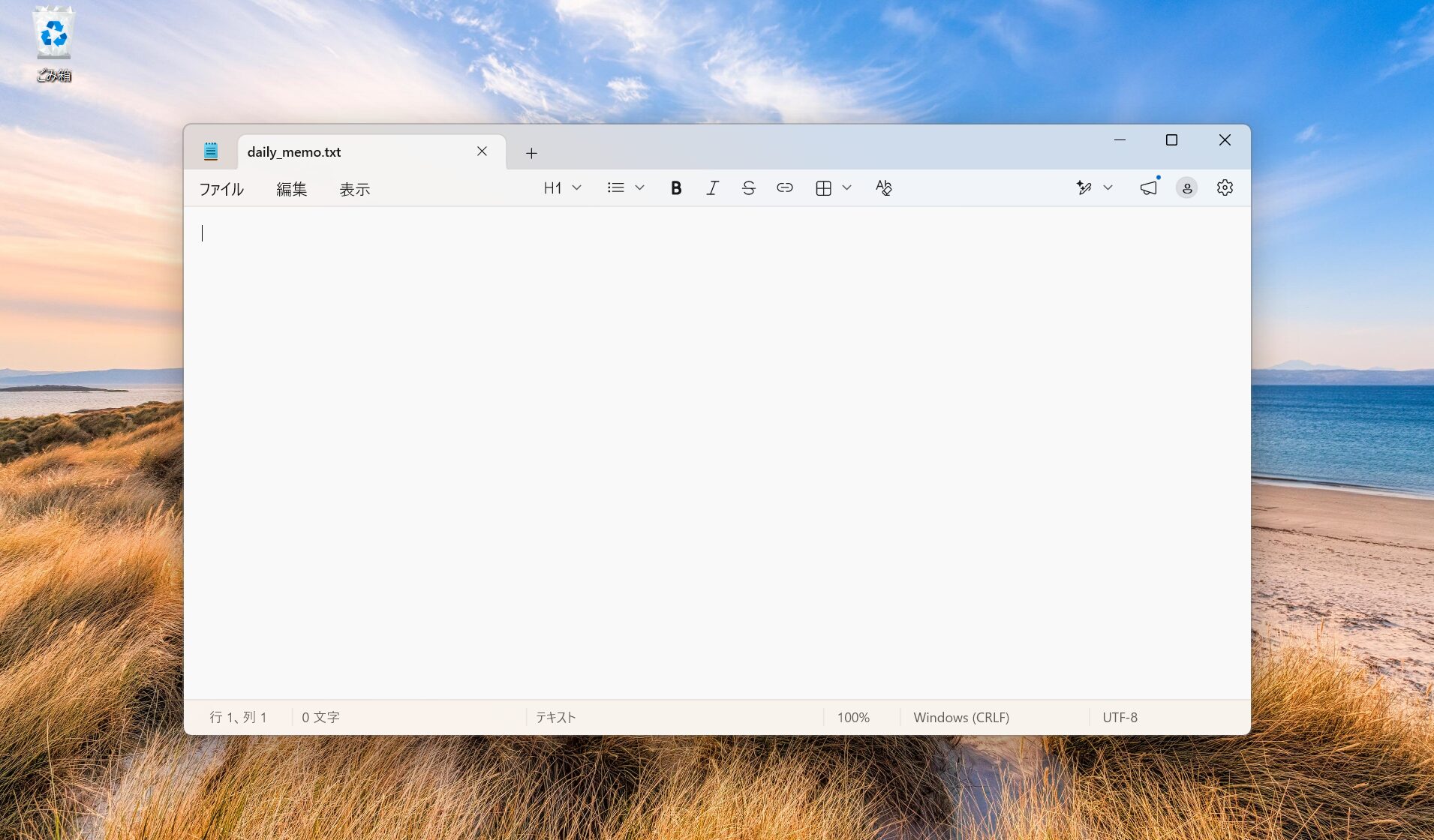
Runキーが実行されるのは、Windowsにログインした後です。ログイン画面ではまだ起動しません。また、起動まで少し待つこともあります。
確認前にメモ帳を閉じておくのは、Windowsが前回のアプリを開き直す機能と区別するためです。目的のメモが表示されたところまで確認できれば、ひとまず完了です。
起動しないときの確認順
- 手動の起動コマンドを試す:手順1のコマンドで開けるか確認します。開けなければ、ファイルの保存先やアプリのパスを見直します。
- Runキーの内容を見る:手順3の
reg queryで、パス・引数・引用符が保存されているか確認します。 - 無効化されていないか見る:
Ctrl + Shift + Escでタスクマネージャーを開き、「スタートアップ アプリ」で該当する項目の状態を確認します。登録名とアプリの表示名が一致しない場合もあります。 - 同じユーザーで確認する:HKCUへ追加したユーザーでサインインしているか確認します。
スタートアップの状態確認は、スタートアップアプリの無効化と戻し方にも画面付きでまとめています。
自動起動の登録を解除する
自動で開かなくてよくなったら、次のコマンドで DailyMemo の登録を削除します。メモ帳や作業メモのファイルは消えません。消すのは今回追加した値だけで、Runキー全体ではありません。
reg delete "HKCU\Software\Microsoft\Windows\CurrentVersion\Run" /v DailyMemo /f
もう一度確認してみます。
reg query "HKCU\Software\Microsoft\Windows\CurrentVersion\Run" /v DailyMemo
今度は「見つかりませんでした」と出れば、解除できています。メモ帳を閉じてログインし直し、自動で開かなくなったことも確認してください。まだ起動する場合は、ほかのスタートアップ設定が残っていないか見てみます。
レジストリエディターで登録する場合
画面を見ながら設定したい場合は、レジストリエディターでも同じ登録ができます。コマンドで登録済みなら、こちらは読み飛ばして大丈夫です。
① レジストリエディターを開くWin + R を押し、regedit と入力して「OK」をクリックします。
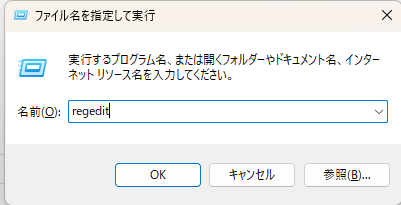
別の管理者アカウントの入力を求められる場合は、前半の通常権限のコマンドで登録してください。別ユーザーのHKCUを編集するのを避けられます。
② Runキーを開く
上部のアドレスバーへ次のパスを貼り付け、Enterを押します。
HKEY_CURRENT_USER\Software\Microsoft\Windows\CurrentVersion\Run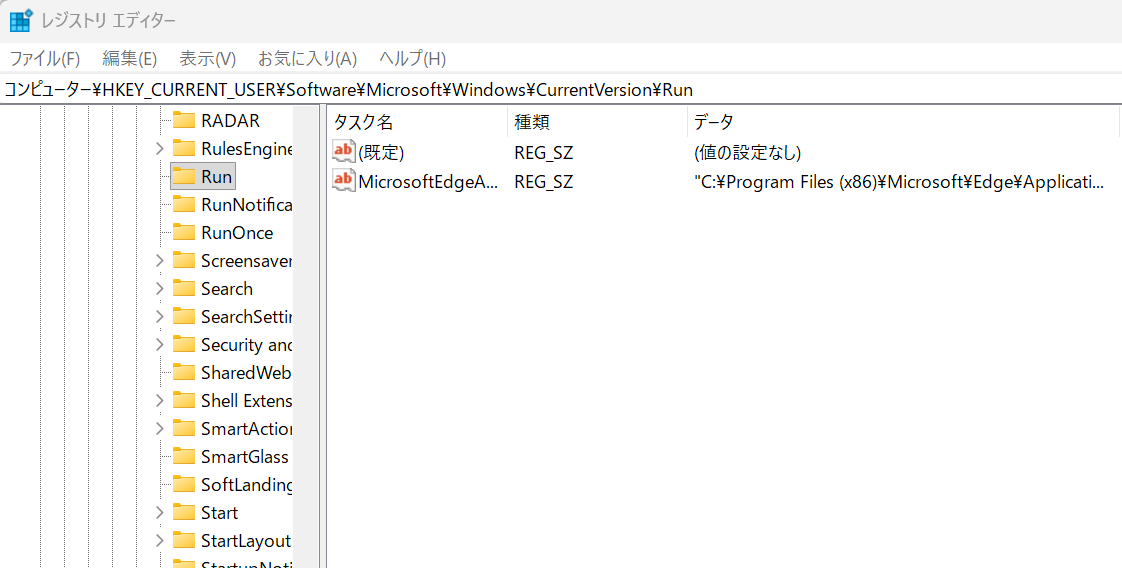
③ 文字列値を作る
右側の空いている場所を右クリックし、「新規」→「文字列値」を選びます。
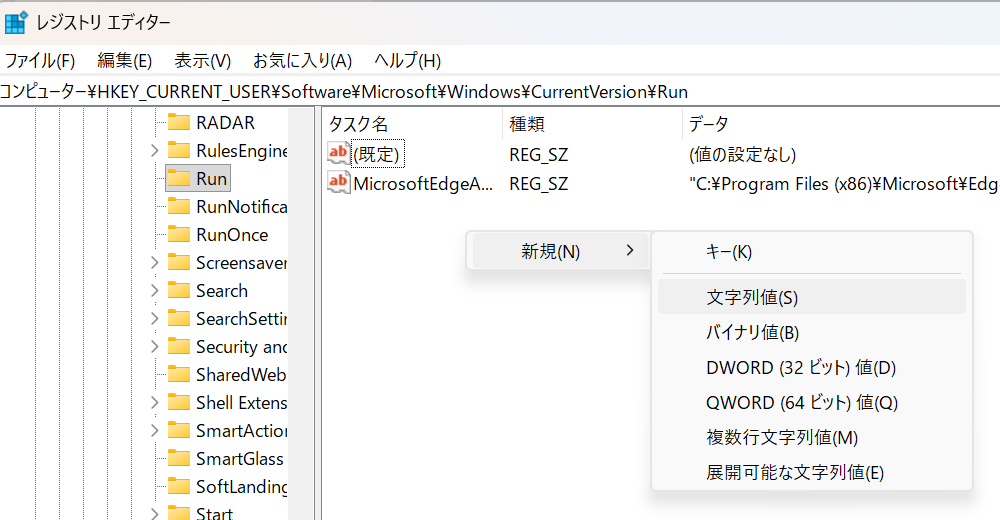
名前を DailyMemo に変更します。同名の値がすでにある場合は、上書きせず内容を確認してください。
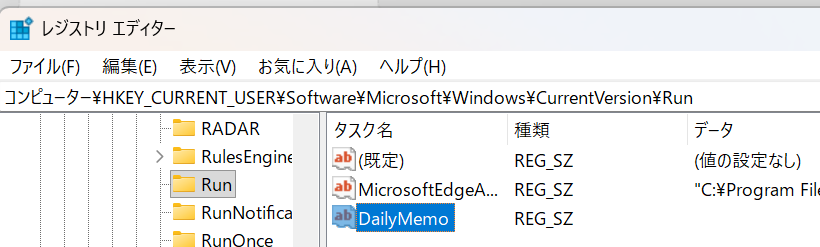
④ 起動するアプリとファイルを指定するDailyMemo をダブルクリックし、「値のデータ」に次の内容を入力します。wanwano は自分のユーザー名に合わせてください。
"C:\Windows\System32\notepad.exe" "C:\Users\wanwano\RunKeyExample\daily_memo.txt"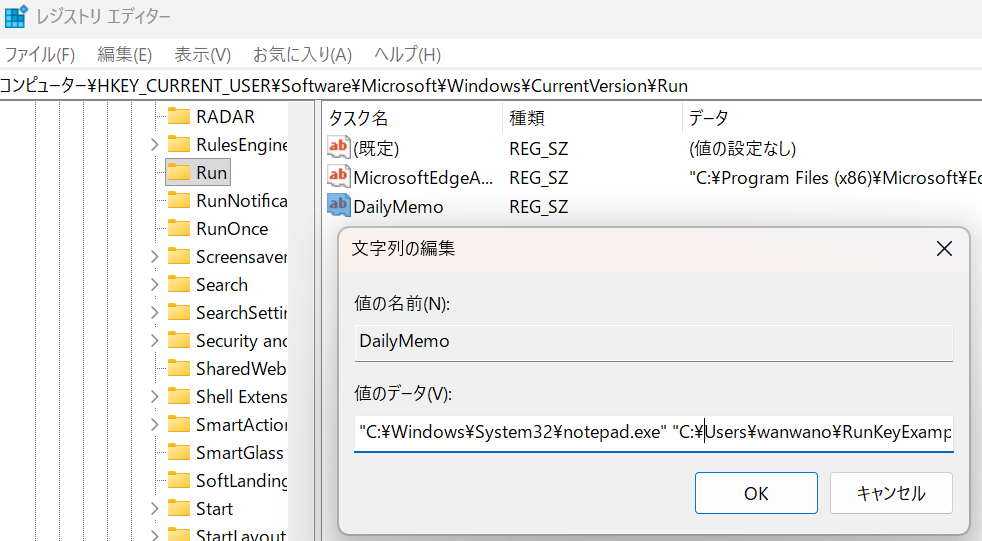
「OK」で保存すると、右側の一覧に登録内容が表示されます。メモ帳と作業メモ、両方のパスが入っていることを確認します。
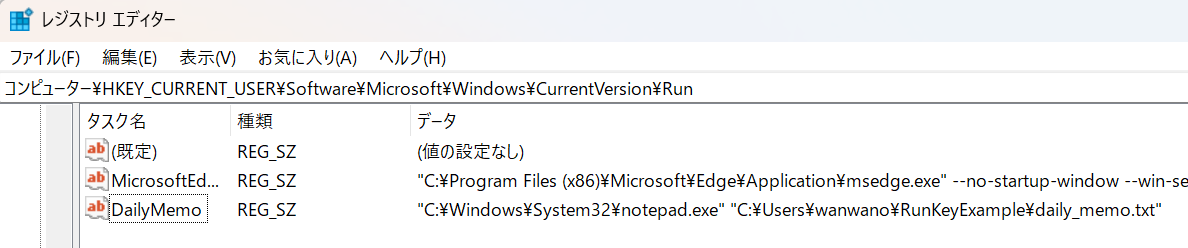
ここまでできたらメモ帳を閉じ、ログインし直して自動で開くか試します。確認の流れは、前半の「4. ログインし直して試す」と同じです。
自動起動をやめるとき
右側の DailyMemo を右クリックして「削除」を選び、確認画面で値の名前を確かめて削除します。左側のRunキーは削除しません。
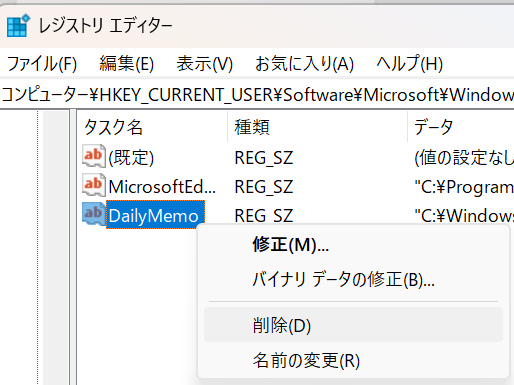
一覧から DailyMemo がなくなれば、登録は解除されています。
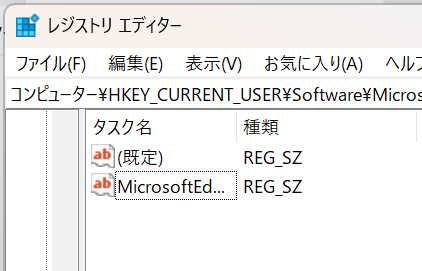
同じPCのほかのユーザーにも設定したい場合
ここからは、同じPCを使うほかのユーザーにも設定したい場合の補足です。自分だけで使うなら、ここまでの設定で十分です。全ユーザー向けには HKEY_LOCAL_MACHINE(HKLM)のRunキーを使います。
この場合は、自分のユーザーフォルダーではなく、全員が開ける場所へメモを置きます。例えば C:\Users\Public\Documents\daily_memo.txt です。共有してよい内容のメモを用意し、使うユーザーから開けるか確認しておきます。
以下は、その共有メモを開く例です。HKCUにも登録している場合は、先ほどの解除手順でそちらを削除してから進めます。今度はコマンドプロンプトを「管理者として実行」し、同じ名前の登録がないか確認します。
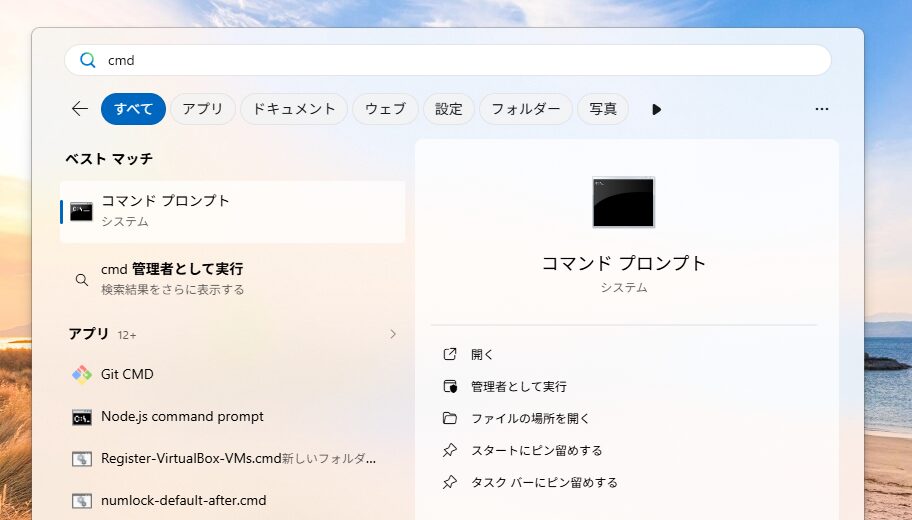
reg query "HKLM\SOFTWARE\Microsoft\Windows\CurrentVersion\Run" /v DailyMemo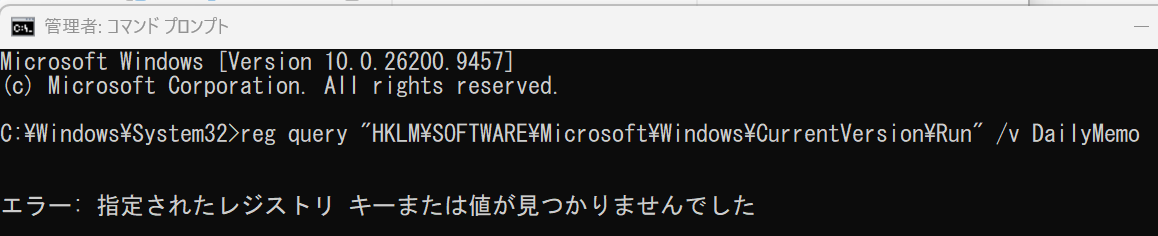
値が見つからなければ、次のコマンドで登録します。すでに値がある場合は上書きしないでください。
reg add "HKLM\SOFTWARE\Microsoft\Windows\CurrentVersion\Run" /v DailyMemo /t REG_SZ /d "\"%SystemRoot%\System32\notepad.exe\" \"C:\Users\Public\Documents\daily_memo.txt\"" /f
登録したパスを確認します。
reg query "HKLM\SOFTWARE\Microsoft\Windows\CurrentVersion\Run" /v DailyMemo
登録後は、使うユーザーで一度サインアウトし、ログインし直して確認します。HKLMでも、Runキーの実行タイミングは「PCの起動時」ではなく「ユーザーのログイン時」です。HKCUとの違いは、自分だけが対象か、PCの全ユーザーが対象かという点です。
やめるときも、管理者のコマンドプロンプトで操作します。削除するのは、今回登録したHKLM側の DailyMemo です。
reg delete "HKLM\SOFTWARE\Microsoft\Windows\CurrentVersion\Run" /v DailyMemo /f
reg query "HKLM\SOFTWARE\Microsoft\Windows\CurrentVersion\Run" /v DailyMemo
削除後の確認で「見つかりませんでした」と出れば、HKLM側の登録も解除できています。
スタートアップフォルダーとの使い分け
自動起動させたいだけなら、スタートアップフォルダーにショートカットを置く方法もあります。Win + R で shell:startup を実行すると、自分のスタートアップフォルダーが開きます。
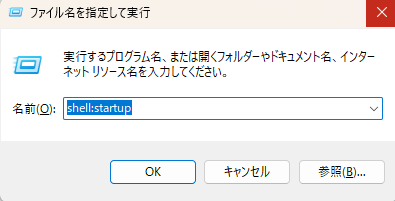
このフォルダーに、起動したいアプリのショートカットを置きます。アプリ本体を移動する必要はありません。
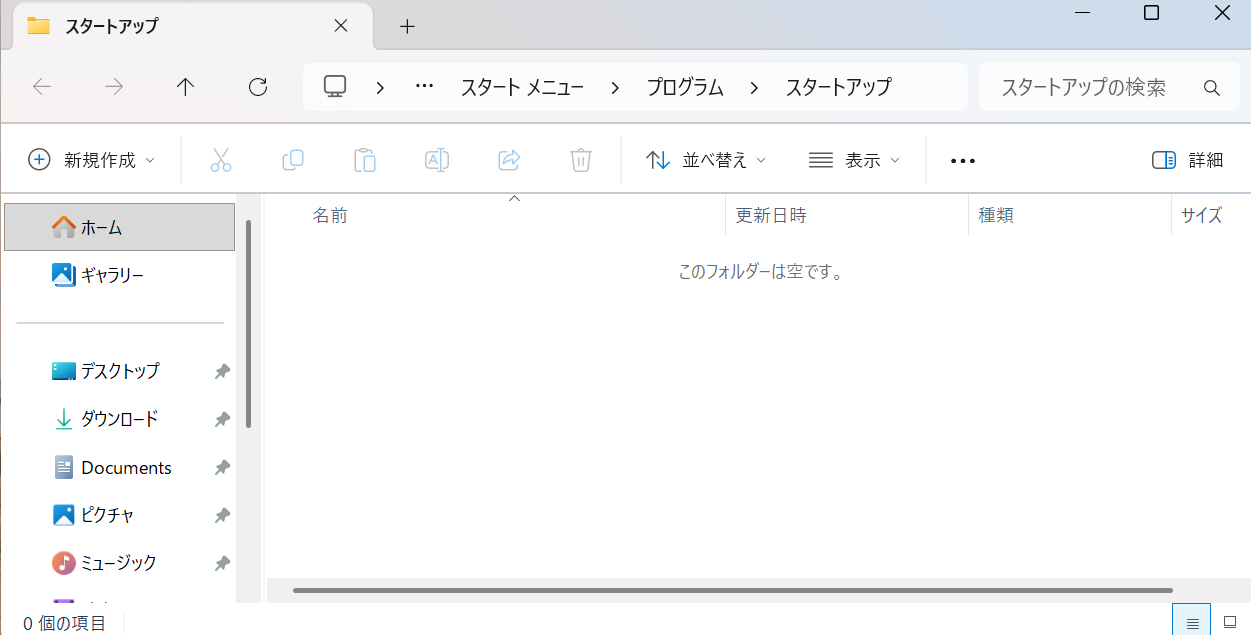
ショートカットにも引数は付けられるので、「ファイルも一緒に開く」ためにRunキーが必須なわけではありません。画面で管理したいならショートカット、コマンドで登録や削除を揃えたいならRunキー、という選び方でよいと思います。
「ログインしてから数分後に開きたい」など、タイミングも指定したい場合はタスクスケジューラが候補になります。