

レジストリを変更してみたものの、「やっぱり元の設定に戻したい」となることもあります。そんなときのために、変更する前の状態をREGファイルへ保存しておきます。
今回は、USBの自動再生・自動実行を制御する記事で扱った NoDriveTypeAutoRun をバックアップする例です。すでに255になっている状態を保存し、4へ変更してから、バックアップで255へ戻します。
画面から操作する/コマンドで操作するのどちらか一方を選んでください。
今回の例:255を保存してから4へ変更する
NoDriveTypeAutoRun は、ドライブの種類ごとにAutoRun(自動実行)を禁止する値です。今回使う数字は次の2つです。
| 値(10進数) | 16進数 | この値でAutoRunを禁止する対象 |
|---|---|---|
| 255 | 0xff | すべての種類のドライブ |
| 4 | 0x4 | リムーバブルドライブのみ |
「すべてのドライブで禁止しているけれど、リムーバブルだけにしてみよう」と4へ変更し、その後「やっぱり全部禁止に戻そう」となった場面を例にします。
ここで禁止するのは自動実行で、USBメモリーなどの読み書きではありません。
メモ:4にすると、ほかのドライブは必ず自動実行される?
4にすれば他のドライブで必ず自動実行されるわけではなく、Windowsの仕様やほかのポリシーにも左右されます。値の意味:Microsoft Learn
画面からバックアップ・変更・復元する
1. 変更前の255を確認する
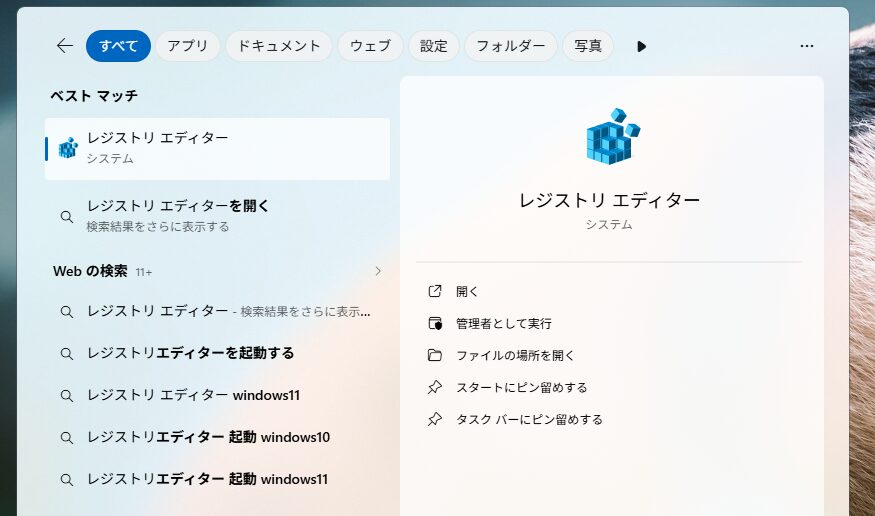
スタートで「レジストリエディター」を検索し、「管理者として実行」で開きます。ユーザーアカウント制御が出たら、内容を確認して許可します。
上部のアドレス欄へ次のパスを貼り付け、Enterキーを押します。
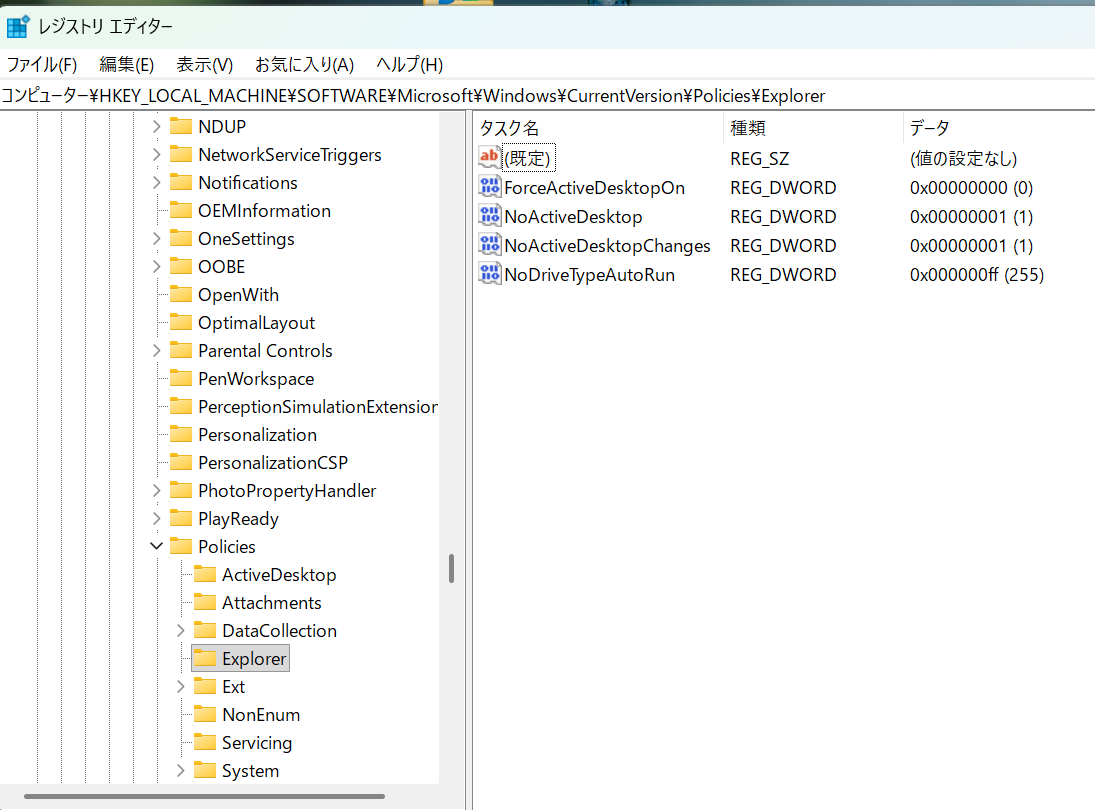
HKEY_LOCAL_MACHINE\SOFTWARE\Microsoft\Windows\CurrentVersion\Policies\Explorer右側の NoDriveTypeAutoRun を見ます。今回の変更前のデータは 0x000000ff (255) です。この255を保存しておきます。
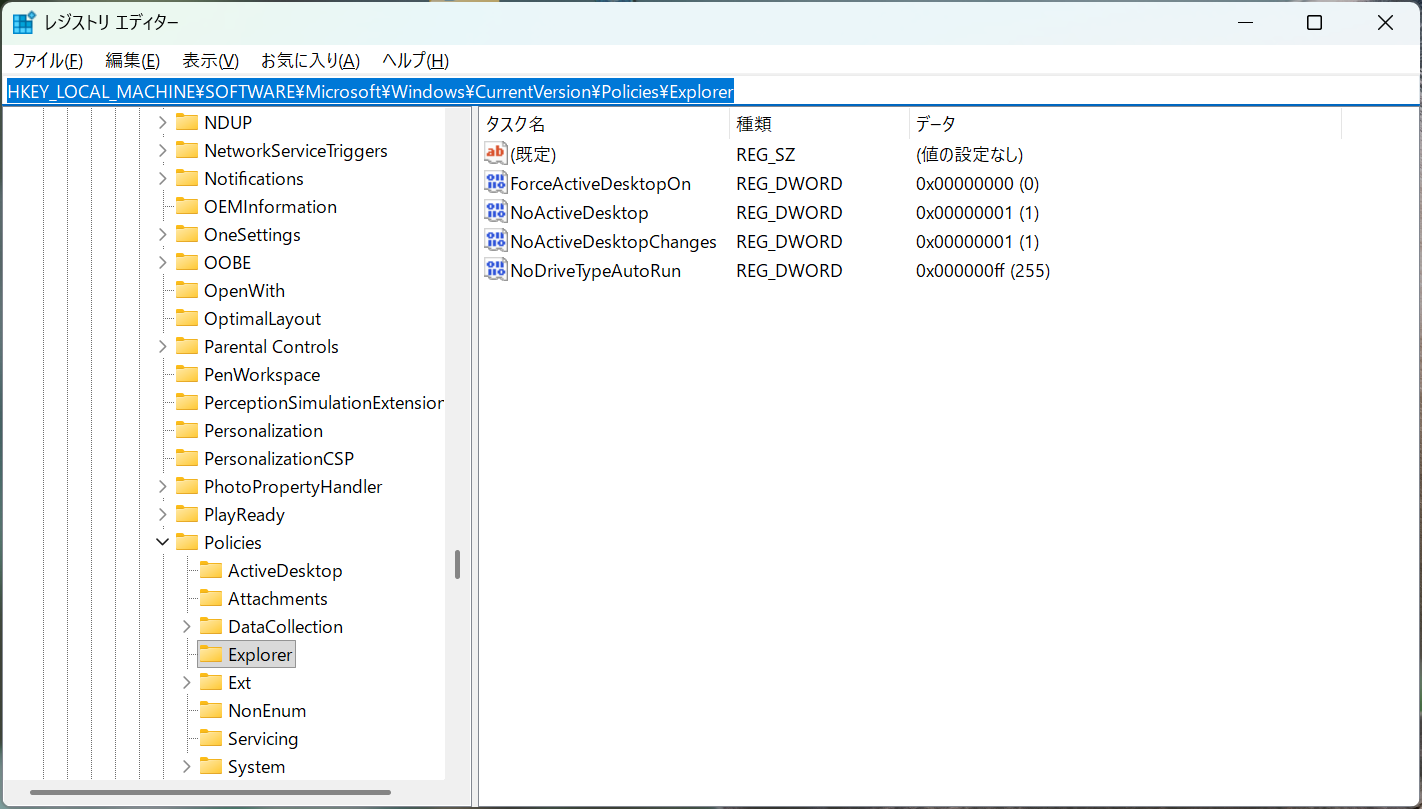
自分のPCで違う値が出た場合は、その値が戻す先です。この記事に合わせて255を入れる必要はありません。
2. Explorerキーをエクスポートする
左側の Explorer キーを右クリックし、「エクスポート」を選びます。
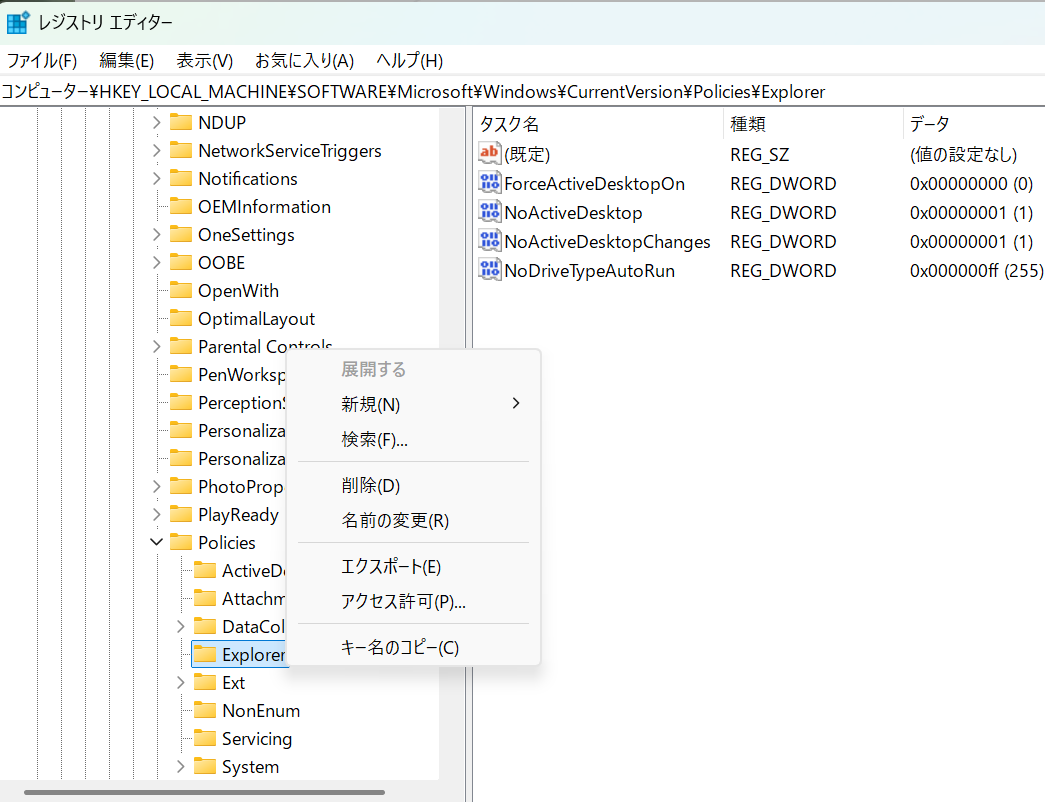
保存先には、Cドライブに作成した RegistryBackup フォルダーを使います。保存画面を次のように設定してください。
「選択された部分」のパスが先ほどのExplorerキーと一致していることを確認して保存します。同名のバックアップがある場合は上書きせず、別名にしてください。
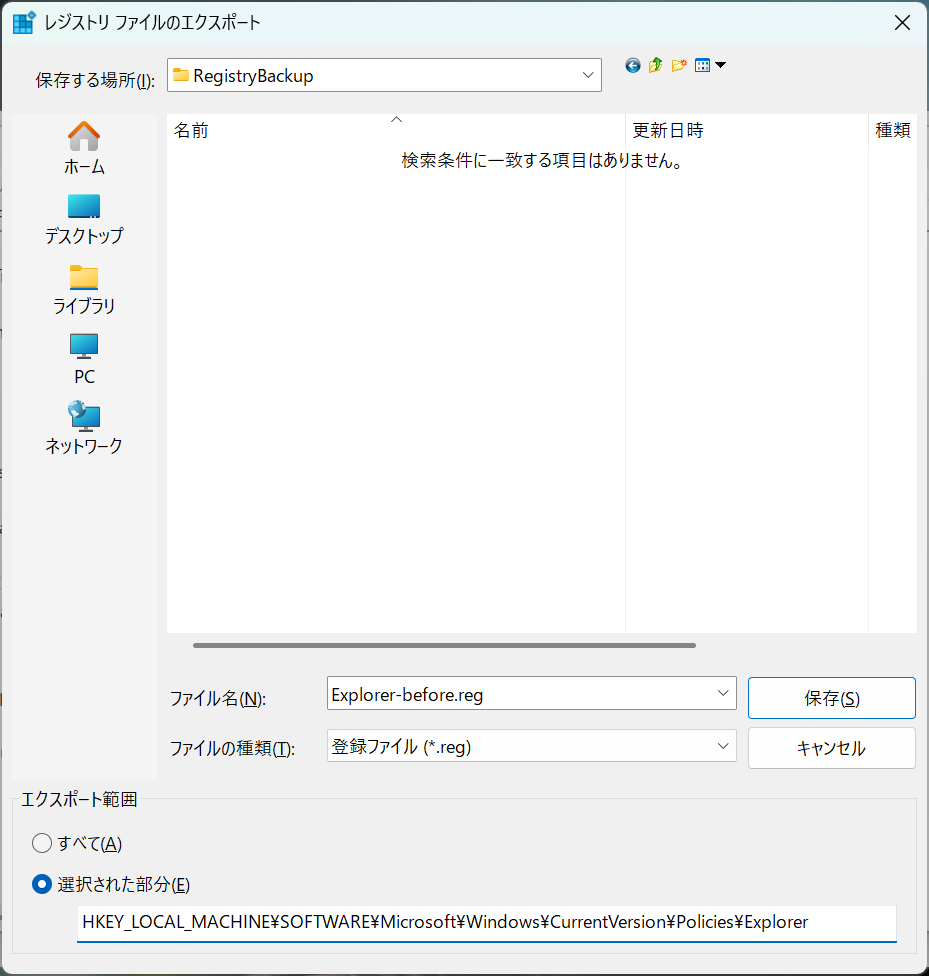
この操作では NoDriveTypeAutoRun だけでなく、Explorerキー内のほかの値やサブキーも保存されます。復元時にはそれらも取り込まれるので、今回はほかの値を変更せずに進めます。
3. 保存された内容を確認する
メモ帳を開き、保存した Explorer-before.reg を、メモ帳の本文エリアへドラッグ&ドロップします。ファイルをつかんでメモ帳まで動かし、そこで離す操作です。ダブルクリックは復元の操作なので、ここではしません。
次の行があれば、255が保存されています。000000ff は255の16進数表記です。
"NoDriveTypeAutoRun"=dword:000000ff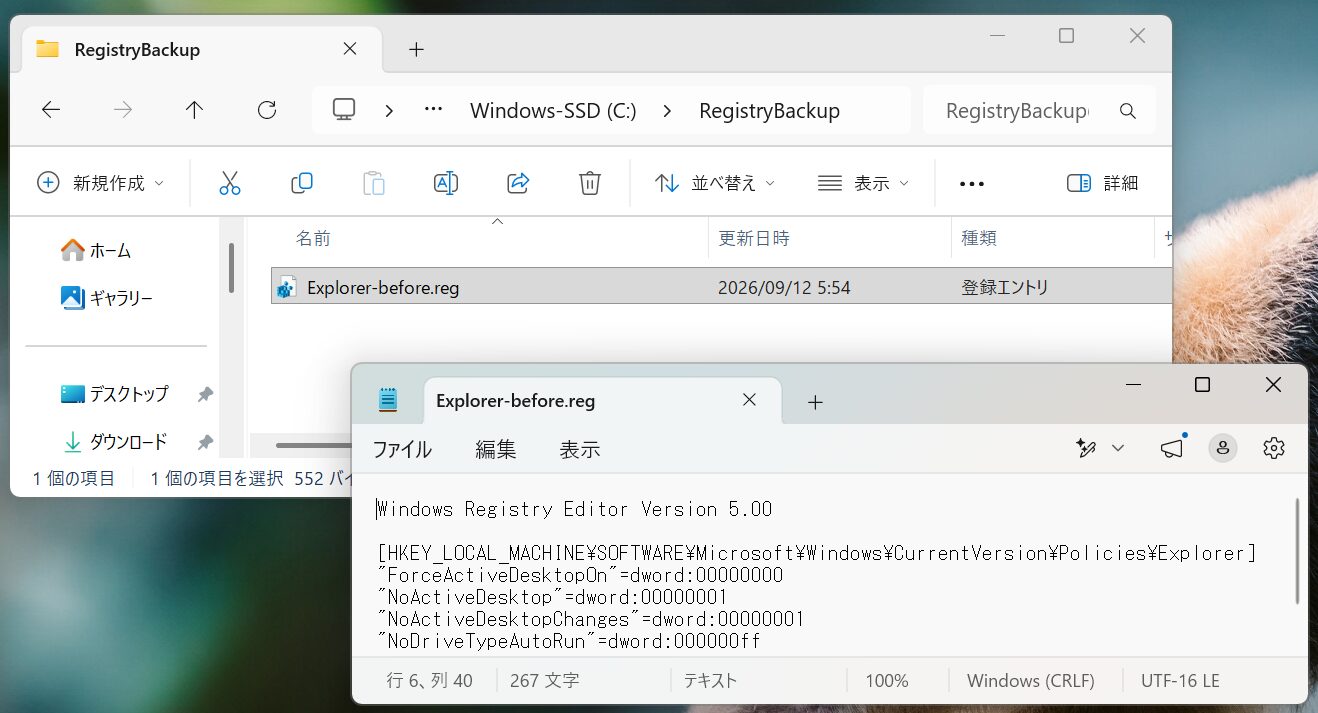
2
000000ff(255)が保存されていることを確認ファイルを開いた画面に、操作の矢印と確認枠を追記しています。
中身を確認したら、編集せずに閉じます。バックアップはこのまま残しておきます。
4. 255から4へ変更する
レジストリエディターに戻り、右側の NoDriveTypeAutoRun をダブルクリックします。「表記」を10進数にして、「値のデータ」へ 4 を入力し、「OK」を押します。
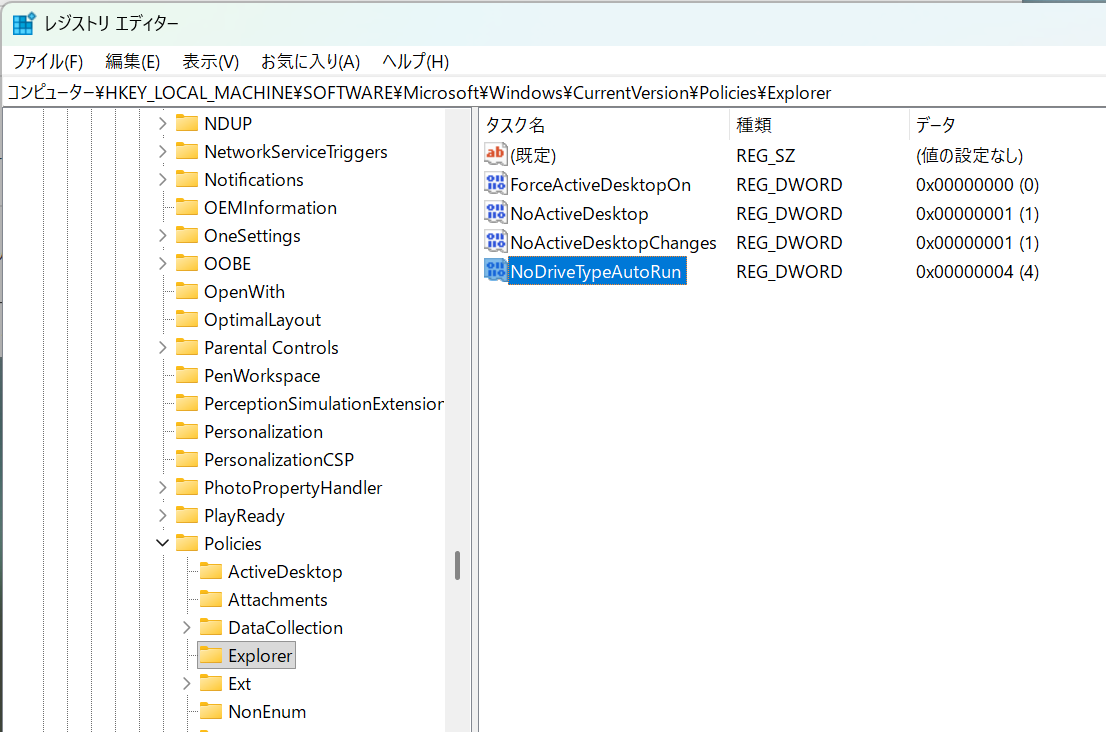
5. やっぱり全部禁止にしたいので、バックアップから戻す
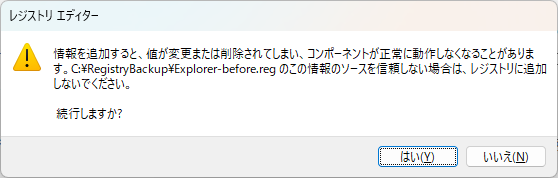
4へ変更したあと、「やっぱりすべてのドライブで禁止しておきたい」となったら、先ほど保存した Explorer-before.reg をダブルクリックします。
ユーザーアカウント制御を許可し、確認画面に自分が保存したファイルのパスが表示されていることを確認して「はい」を押します。
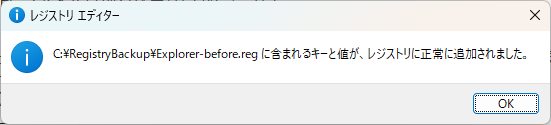
「正常に追加されました」と表示されたら、「OK」で閉じます。
レジストリエディターでF5キーを押して表示を更新し、NoDriveTypeAutoRun を確認します。
コマンドでバックアップ・変更・復元する
同じ作業をコマンドで行う場合はこちらです。画面からの手順が済んでいれば、繰り返す必要はありません。
1. 現在値を確認する
reg query "HKLM\SOFTWARE\Microsoft\Windows\CurrentVersion\Policies\Explorer" /v NoDriveTypeAutoRun結果の 0xff が255です。変更する前の値として控えておきます。

2. 255の状態をバックアップする
保存先の C:\RegistryBackup がまだなければ作成します。すでにある場合は次のエクスポートへ進んでください。
mkdir "C:\RegistryBackup"変更前のExplorerキーをREGファイルに保存します。同名ファイルの上書き確認が出た場合は上書きを断り、別名で保存してください。
reg export "HKLM\SOFTWARE\Microsoft\Windows\CurrentVersion\Policies\Explorer" "C:\RegistryBackup\Explorer-before.reg"「この操作を正しく終了しました」と表示されたら、ファイルも確認します。
dir "C:\RegistryBackup\Explorer-before.reg"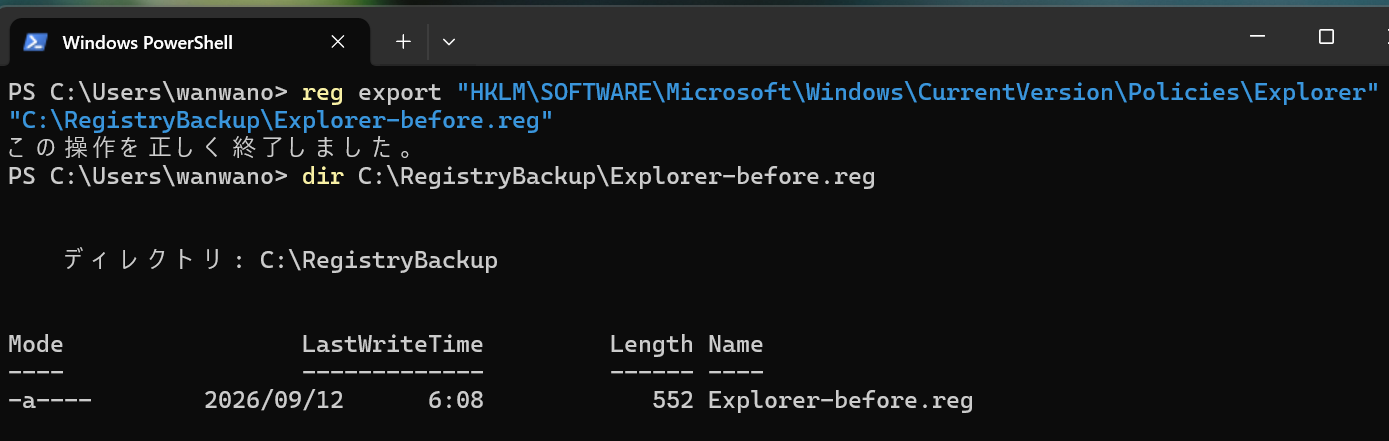
3. 4へ変更し、結果を確認する
次のコマンドは、NoDriveTypeAutoRun を4へ変更します。/d 4 が書き込む値、/f は確認なしで既存の値を上書きする指定です。
reg add "HKLM\SOFTWARE\Microsoft\Windows\CurrentVersion\Policies\Explorer" /v NoDriveTypeAutoRun /t REG_DWORD /d 4 /f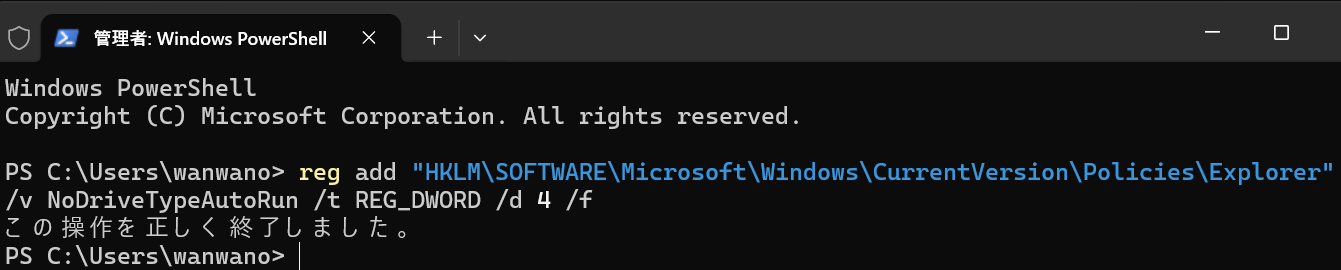
続けて、実際に4が入ったか確認します。
reg query "HKLM\SOFTWARE\Microsoft\Windows\CurrentVersion\Policies\Explorer" /v NoDriveTypeAutoRun
4. バックアップを取り込み、255へ戻す
「やっぱり全部禁止に戻したい」となったら、変更前に保存したファイルを取り込みます。別名で保存した場合は、下のファイル名も合わせてください。
reg import "C:\RegistryBackup\Explorer-before.reg"
取り込みが終わったら、もう一度確認します。
reg query "HKLM\SOFTWARE\Microsoft\Windows\CurrentVersion\Policies\Explorer" /v NoDriveTypeAutoRun
メモ:作業中に「アクセスが拒否されました」と出たとき
通常権限のPowerShellで reg add を実行したときは、アクセス拒否になりました。

今回はPowerShellを「管理者として実行」で開き直すと、書き込めました。HKLMの変更・復元では管理者権限が必要です。書き込みに失敗したまま次へ進まず、正常終了と照会結果を確認してください。
バックアップを使うときに覚えておきたいこと
今回確認できたのは、レジストリの値が 255 → 4 → 255 と変わり、バックアップから戻せたことです。各ドライブでの自動実行の動作までは、この画像では確認していません。動作を確かめる際は、保存中の作業を終えてWindowsを再起動してから確認します。
メモ:REGファイルで戻せる範囲
REGファイルは、保存したキーと値を取り込むものです。Windows全体を復元するものではなく、バックアップ後に新しく追加した値も自動では消えません。
今回は「もともとあった255を4へ変更して戻す」ので、保存したファイルを使えます。
変更する前のバックアップを残し、戻したあとに同じ値を確認するところまで進めておきましょう。今回のREGファイルで戻せるのは、保存したキーと値の範囲です。
公式の操作手順:レジストリのバックアップと復元/reg export/reg import