
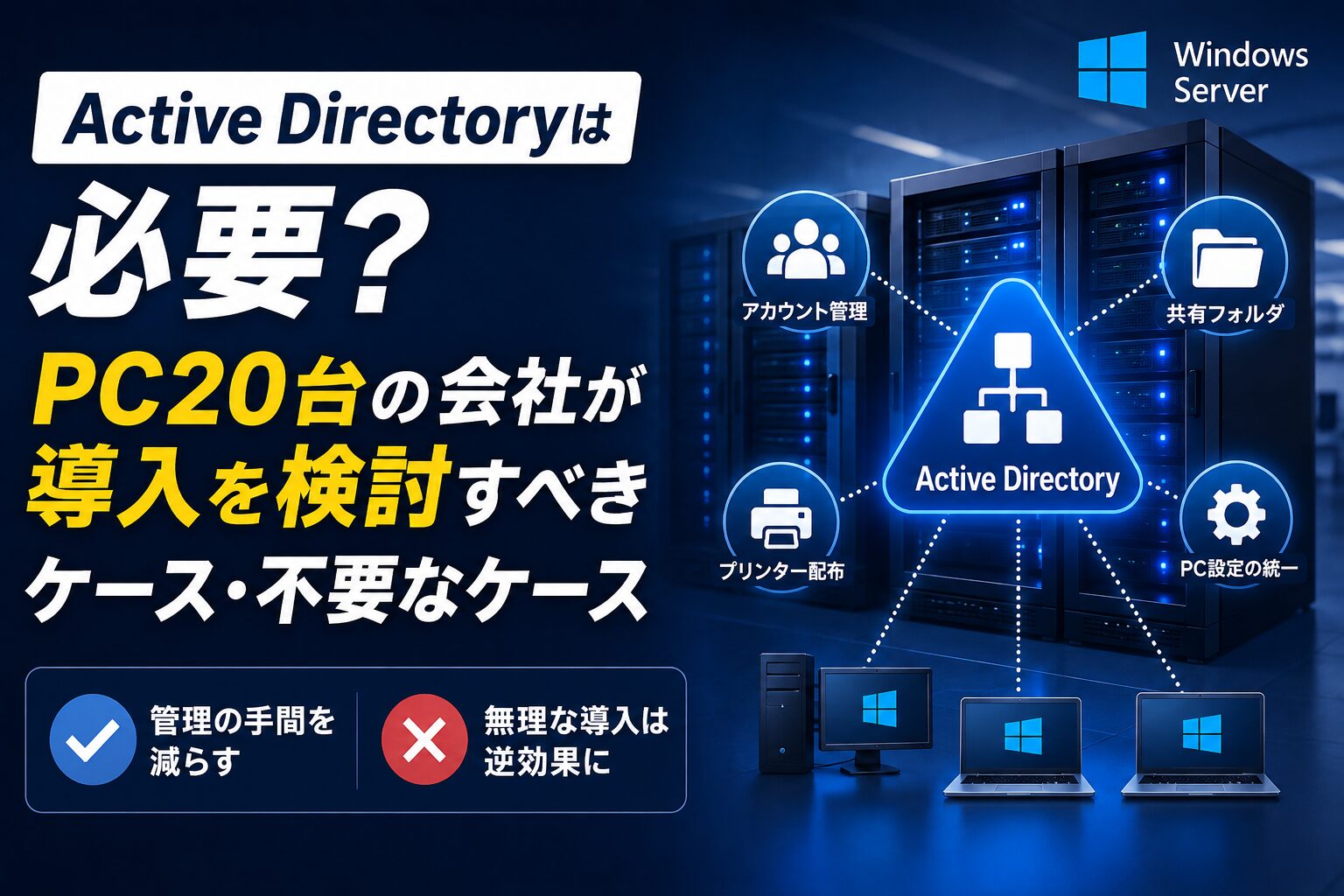
「PCが20台くらいなら、まだActive Directory(AD)は早い?」
PCが20台前後だと、「まだ1台ずつ設定すれば何とかなるし、ADを入れるほどでもないかな」と迷うことも多いと思います。
ただ、入社やPC入れ替えのたびに、アカウント作成・共有フォルダ・プリンター設定 etc… と、細かな作業を毎回繰り返していると、その負担は少しずつ積み重なっていきます。
実際、IT専任の担当者がおらず、総務や経理などがPC管理を兼任している会社も少なくありません。PCの設定や問い合わせ対応に時間を取られ、本来の業務に影響が出てしまうこともあります。
結論から言うと、PC20台だからADが必要、という明確な境界線はありません。ただし、こうした設定を毎回個別に行っているのであれば、20台前後でもADの導入を検討する価値は十分あります。
忙しい人のための結論
| 状況 | おすすめの考え方 |
|---|---|
| 共有フォルダやプリンターを部署ごとに使い分けたい | AD導入を前向きに検討 |
| 入退社・異動のたびに複数PCを手で設定している | ADとGPOの効果が出やすい |
| 社内サーバーや古い業務アプリを使っている | ADが必要になるケースが多い |
| クラウド中心・リモート中心・社内サーバーなし | Microsoft Entra IDとIntuneも比較する |
| サーバー運用やDNS・バックアップを継続できない | いきなりADを入れず、運用体制から検討 |
なぜPC20台前後で管理が苦しくなるのか
「まだ1台ずつ手でできる」という状態でも、作業が積み重なると意外と時間を取られます。
たとえば1台あたり10分の設定でも、20台なら200分。そこにプリンター、共有フォルダ、ブラウザ設定、ショートカット、Windows Updateなどが加われば、気付けば半日近くかかってしまいます。
しかも、毎回すんなり終わるとは限りません。あるPCだけプリンターが追加できない、共有フォルダにつながらない、設定が反映されない……といったトラブルが起きれば、その端末だけ原因を調べて対応する必要があります。
台数が増えるほど気を付けたいのは、作業時間だけでなく、設定漏れや端末ごとの差です。
あるPCだけ共有プリンターが入っていない、退職者のアカウントが残っている、本来は営業部だけが見られるフォルダを別部署の人も見られる……。手作業で管理する台数が増えるほど、こうした差分も生まれやすくなります。ADとGPOで減らせる作業
ADとGPOを使うと、たとえばこんな作業をまとめて管理できます。
- ユーザーアカウントやパスワードをまとめて管理する
- 部署や役割に合わせて共有フォルダの権限を付ける
- 共有プリンターやネットワークドライブを自動で配布する
- PC設定やレジストリ、電源設定などをまとめて反映する
- 新しいPCを追加したときの初期設定を減らす
たとえば新入社員が入ったとき、個別設定だと、「アカウントを作る → 共有フォルダをつなぐ → プリンターを入れる → ショートカットを置く……」と、毎回同じような作業を1台ずつ繰り返すことになります。
あらかじめ必要な設定を整えておけば、PCをドメイン参加させた後に、プリンターやネットワークドライブなどを自動で配布できるようになります。
1台ずつ同じ設定を入れなくてよくなるので、ここは実際に使うとかなりラクになります!
ADを導入した方がよい会社
共有フォルダ・プリンターを使っている
「営業部だけ見られるフォルダを作りたい」「経理の人だけ特定のプリンターを使えるようにしたい」といった運用があるなら、ADとGPOは相性がいいです。
1人ずつPCを触って設定するのではなく、部署や役割ごとにまとめて管理しやすくなります。異動があったときも、その人に必要な設定へ切り替えやすくなるので、毎回設定をやり直す手間を減らせます。
PCの初期設定や入退社対応を繰り返している
新しいPCを用意するたびに、アプリをインストールして、ネットワークドライブをつないで、ショートカットを置いて、電源設定を変えて……と、毎回同じような作業をしているなら、その中にはGPOで自動化できる作業がたくさんあります。
プリンターやネットワークドライブの設定はもちろん、USBの利用制限やWindowsの各種設定などもまとめて反映できます。
「新しいPCが増えるたびに、また同じ設定か……」となっているなら、GPOを使うことでかなり手間を減らせます。社内にファイルサーバーや業務システムがある
社内にファイルサーバーがあり、社員ごとに見られるフォルダを分けていたり、Windowsのアカウントを使って社内システムへアクセスしていたりする場合も、ADを導入するメリットが出やすいです。
たとえば、「営業部は営業フォルダ」「管理職だけこのフォルダも見られる」といった設定をまとめて管理しやすくなります。
また、昔から使っている業務システムの中には、ADへの参加やWindows認証を前提としているものもあります。すでに社内サーバーや業務システムを使っている場合は、ADを導入したときに影響がないか、既存システムとの連携方法を事前に確認しておくと安心です。急いでADを入れない方がよい会社
クラウド中心で、社内サーバーをほとんど使っていない
Microsoft 365やクラウドストレージが中心で、社内にファイルサーバーや共有プリンターもほとんどない場合は、オンプレミスADにこだわらなくてもよいかもしれません。
特に、リモートワークが多かったり、社外からPCを使うことが多かったりする環境では、Microsoft Entra IDやIntuneの方が管理しやすいケースもあります。ADを運用する人や体制が決まっていない
ADは、一度構築すれば終わりというものではありません。
Windows Serverの更新やバックアップ、DNSの管理、障害が起きたときの復旧など、導入後も継続して面倒を見る必要があります。
「PCの設定をまとめて配りたいから」という理由だけでADを入れると、今度はサーバーを管理する仕事が増えてしまいます。
そのため、ADを入れることで減らせる作業と、導入後に増える運用の手間を比べて考えることが大切です。
社内にADを継続して管理できる担当者がいない場合は、構築だけでなく、その後の保守や運用を外部に任せる方法もあります。
導入判断で大事なのは、PC台数ではなく「管理を一元化して減らせる手作業」と「その基盤を維持できる体制」のバランスです。
ADサーバーをオンプレミスに置くか、クラウドに置くか
ADの導入を考え始めると、「サーバーは社内に置くべきか、それともクラウドを使うべきか」と迷うこともあると思います。ここも、最初からどちらかに決める必要はありません。
既存のサーバーを使える場合
すでにWindows Serverを運用している会社では、既存環境を活用できる場合もあります。ただし、そのサーバーがファイルサーバーや業務システムを兼ねているなら、AD DSを追加したときの影響や、障害時にどこまで業務が止まるかは事前に確認しておきたいところです。
「今あるサーバーだからそのまま使おう」と急がず、バックアップと復旧の方法、管理を担当する人、外部へ相談できる先があるかを一度整理しておくと安心です。
新しい物理サーバーやクラウドを使う場合
新しく物理サーバーを用意する場合は、サーバー本体だけでなく、Windows Serverのライセンス、CAL、保守、バックアップも含めて考える必要があります。
Azureなどのクラウド上にWindows Serverを用意してAD DSを運用する方法もあります。ただ、クラウド上のWindows Serverでも、更新、監視、バックアップ、障害対応は必要です。物理サーバーを持たなくてよい反面、毎月の利用料金や社内ネットワークとの接続方法も含めて、無理なく管理できるかを確認してみてください。
また、Microsoft Entra IDやMicrosoft Entra Domain Servicesは、従来のAD DSをそのままクラウドへ移したものとは少し性質が異なります。クラウド中心の会社では有力な選択肢ですが、使っている業務システムや、必要なGPO・認証方式に対応できるかを確認してから比較するのがおすすめです。
既存サーバー、物理サーバー、クラウドのどれが正しいかは会社によって変わります。初期費用だけで決めず、導入後に誰がどこまで管理するかまで含めて、無理のない方法を選ぶのがよいと思います。
導入前に確認したい6項目
ADを入れるか迷ったら、まずは次の6つを確認してみてください。- 共有フォルダや共有プリンターを使っているか
- 入退社・異動・PC入れ替えがどれくらい発生しているか
- 同じ設定を何台ものPCに繰り返していないか
- 導入後のサーバー管理を社内または外部に任せられるか
- Entra IDやIntuneなど、クラウドでの管理も検討したか
- ADサーバーをオンプレミスに置くか、クラウドに置くか
この6つを見ていくと、「PCが20台だからADを入れる」という考え方ではなく、今の管理で何に困っているのかが見えやすくなります。
ADを導入することになった場合も、いきなり全社へ適用するのではなく、まずはテスト用のPCで設定を試してから少しずつ広げていくのがおすすめです。AD導入後の具体的な配布例は、GPOでネットワークドライブを自動割り当てする方法で検証手順まで紹介しています。
導入後にGPOを作成しても設定が変わらない場合は、何度も更新コマンドを実行する前に、gpresultを使ったGPOの確認順から適用範囲を切り分けると原因を追いやすくなります。
導入を決める前には、台数に加えて、毎月繰り返している設定作業と、サーバーを維持できる担当者・支援先を書き出してみてください。Microsoft Entra IDはクラウドのID管理、Intuneは端末管理を担い、オンプレミスのAD DSとそのまま置き換わるものではありません。業務アプリの対応条件も含めて比較します。