
新しいPCを用意するたびに、共有フォルダを開いて、ネットワークドライブを割り当てて、ドライブ文字をそろえて……。手動で設定したり、バッチファイルを作ったりと方法はいくつかありますが、台数が増えると意外と手間がかかります。
まとまった台数を管理する場合は、設定作業だけでなく「全台が同じ状態になっているか」の確認にも時間がかかります。
ネットワークドライブは、グループポリシー(GPO)でまとめて自動配布しやすい設定のひとつです。
この記事では、GPOを使ってネットワークドライブを自動で割り当てる方法を、作成からクライアントPCでの確認まで順番にまとめます。「設定したのに表示されない……」というときの確認ポイントも紹介します!
忙しい人のための結論
| 項目 | 設定内容 |
|---|---|
| 設定する場所 | ユーザーの構成 → 基本設定 → Windowsの設定 → ドライブマップ |
| GPOのリンク先 | 対象ユーザーが入っているOU |
| アクション | 通常は「更新」 |
| 場所 | \\FS01\Share のような共有フォルダのUNCパス |
| ドライブ文字 | S: など、社内で重複しない文字を固定指定 |
| 部署別に配る場合 | 項目レベルのターゲット設定でセキュリティグループを指定 |
| 反映確認 | gpupdate、net use、gpresultで確認 |
大切なのは、ドライブマップがPCではなく、ログオンしたユーザーへ配る設定だという点です。PCが入っているOUだけにGPOをリンクしても、通常は期待どおり適用されません。
なお、そもそも自社にADが必要か迷っている場合は、先にActive Directoryは必要?PC20台の会社が導入を検討すべきケース・不要なケースも参考にしてください。
今回作るドライブマップ
この記事では、次の設定を例にします。
| 項目 | 例 |
|---|---|
| 共有フォルダ | \\FS01\Share |
| 表示名 | 共有フォルダ |
| ドライブ文字 | S: |
| 対象 | 対象OUに所属するユーザー |
ユーザーがWindowsへログオン
        ↓
ユーザー向けGPOが適用される
        ↓
「共有フォルダ(S:)」として自動表示
FS01 や Share は例です。実際には、自社のファイルサーバー名と共有名へ置き換えてください。
設定前に確認すること
GPOを作る前に、対象ユーザーで次の共有パスを直接開けるか確認します。
\\FS01\Shareここで開けない場合は、先にファイルサーバー側を確認します。
- 共有フォルダが作成されているか
- 共有アクセス許可とNTFSアクセス許可が設定されているか
- サーバー名をDNSで名前解決できるか
- SMB通信がファイアウォールなどで遮断されていないか
ここは切り分けで重要です。GPOのドライブマップは、共有フォルダへのアクセス権を付与する機能ではありません。共有パスを直接開けない状態では、GPOだけ直しても接続できません。
GPOでネットワークドライブを自動割り当てする手順
手順1:ユーザーOUへGPOを作成する
ドメインコントローラーで「グループポリシーの管理」を開き、対象ユーザーが入っているOUを右クリックします。
- 「このドメインにGPOを作成し、このコンテナーにリンクする」を選ぶ
- GPO名を入力する
- 作成したGPOを右クリックし、「編集」を選ぶ
GPO名は、後から見ても用途と対象が分かるものがおすすめです。今回なら、次のように付けます。
共通ドライブ割り当て(S:)
ドライブマップは「ユーザーの構成」にあるため、基本的には利用者のユーザーアカウントが入っているOUへリンクします。PC用OUへリンクしていたため適用されなかった…というのは、実際によくある見落としです。
手順2:「ドライブマップ」を開く
グループポリシー管理エディターで、次の順に開きます。
ユーザーの構成
└ 基本設定
  └ Windowsの設定
└ ドライブマップ「ドライブマップ」を右クリックし、「新規作成」→「マップされたドライブ」を選びます。

手順3:共有パスとドライブ文字を入力する
「新しいドライブのプロパティ」で、次のように設定します。
| 項目 | 入力例 | 補足 |
|---|---|---|
| アクション | 更新 | 存在しなければ作成し、既存なら設定を更新 |
| 場所 | \\FS01\Share | 共有フォルダのUNCパス |
| 再接続 | チェック | 次回ログオン時にもネットワークドライブを再接続する |
| ラベル | 共有フォルダ | 利用者が用途を判断しやすい名前 |
| ドライブ文字 | S: | 「次の文字を使用」で固定指定 |

ドライブ文字は「最初に使用可能なドライブ文字」ではなく、S:などを固定で指定する方が管理しやすいです。Microsoftも、最初に使用可能な文字を使う設定では、手動で割り当てたドライブが削除される場合があると案内しています。
「作成・置換・更新・削除」はどう使い分ける?
| アクション | 動作 | 使う場面 |
|---|---|---|
| 作成 | 存在しない場合だけ作成 | 既存設定を変更したくない場合 |
| 置換 | 一度削除してから作り直す | 既存設定を確実に作り直したい場合 |
| 更新 | 既存なら変更可能な項目を更新し、なければ作成 | 通常のドライブ配布におすすめ |
| 削除 | 指定したドライブマップを削除 | 廃止や移行時 |
迷ったら、通常の配布は「更新」で大丈夫です。ただし、既に割り当てられているドライブの「場所(UNCパス)」「再接続」「別のユーザー名で接続」は、「更新」では変更できません。これらを変更するときは「置換」で一度作り直す必要があります。
「置換」はGPO更新時にドライブを削除してから再作成するため、利用中のファイルやアプリへ影響する可能性があります。共有パスなどを変更するときだけ一時的に使い、テスト用ユーザーで反映を確認してから展開する方が安心です。
部署や利用者を限定して配る方法
同じOUの中でも、「営業部だけ」「特定の業務をする人だけ」に配りたい場合があります。そのたびにGPOやOUを細かく増やすより、項目レベルのターゲット設定でセキュリティグループを指定すると管理しやすくなります。
- ドライブマップのプロパティで「共通」タブを開く
- 「項目レベルでターゲットを設定する」にチェックを入れる
- 「ターゲット設定」を開く
- 「新しい項目」→「セキュリティグループ」を選ぶ
- G_営業部 など、配布対象のグループを指定する

新しくグループへ追加したユーザーで試す場合は、一度サインアウトしてサインインし直します。ログオン中のアクセストークンには、追加前のグループ情報が残っているためです。
また、配布対象のグループと、共有フォルダのアクセス権に使うグループは役割が異なります。小規模な環境では同じグループを使うこともありますが、「ドライブを表示する権利」と「中身を開く権利」は別々に確認してください。
クライアントPCへ反映して確認する
対象ユーザーでWindows 11クライアントへサインインし、コマンドプロンプトで次を実行します。
gpupdate /target:user /force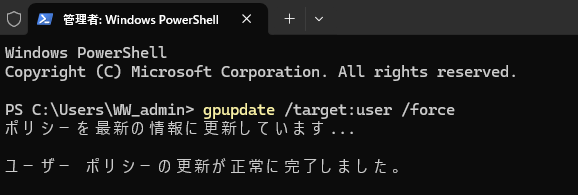
処理が完了したら、一度サインアウトしてからサインインし直します。エクスプローラーの「PC」に「共有フォルダ(S:)」が表示されれば成功です!

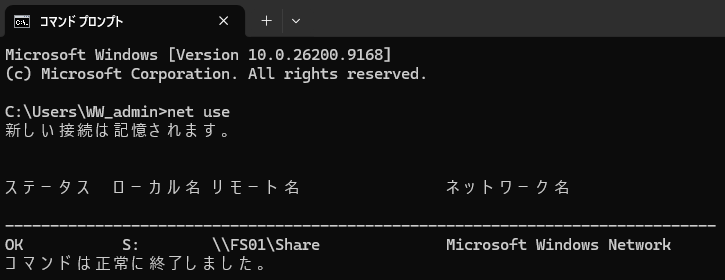
コマンドでも、割り当て済みのネットワークドライブを確認できます。
net useここは、管理者として実行していない通常のコマンドプロンプトで確認してください。エクスプローラーにSドライブが表示されていても、管理者権限で開いたコマンドプロンプトでは、UACの実行コンテキストが異なるため表示されない場合があります。
また、\\FS01\Shareを直接開けることと、Sドライブとして割り当てられていることは別です。UNCパスへ接続できただけでは、Sドライブとしてnet useに表示されないことがあります。
反映されないときの確認順
設定画面だけを何度も見直していると、原因がGPOなのかファイルサーバーなのか分からなくなります…。次の順番で確認すると、切り分けしやすくなります。
1. 共有パスを直接開けるか
対象ユーザーで \\FS01\Share を直接開きます。開けなければ、共有権限、NTFSアクセス許可、DNS、ネットワークを先に確認します。
2. GPOがユーザーへ適用されているか
まず、簡易表示で適用されたGPOを確認します。
gpresult /r /scope:user詳細を見たい場合は、HTMLレポートを作成します。
gpresult /h "%USERPROFILE%\gpresult.html" /fユーザープロファイルフォルダーに作成されたgpresult.htmlを開き、「適用されたグループポリシー オブジェクト」に作成したGPOが表示されるか確認します。表示されない場合は、次を見直します。
- GPOのリンク先が対象ユーザーのOUになっているか
- GPOのリンクが有効になっているか
- セキュリティフィルタリングで対象ユーザーが除外されていないか
- 項目レベルのターゲット設定で、正しいグループを指定しているか
3. ドライブ文字が重複していないか
S:がUSB機器や別のネットワークドライブで使用済みだと、期待した割り当てになりません。net useと「ディスクの管理」の両方で重複を確認します。
4. セキュリティグループ追加後に再ログオンしたか
ユーザーを配布対象グループへ追加した直後は、サインアウトとサインインを行います。gpupdate /forceだけでは、ログオン時に作成されたグループ情報まで更新されないことがあります。
5. 「置換」で接続を作り直し続けていないか
ポリシー更新のたびにドライブが一瞬切れる場合は、アクションが「置換」になっていないか確認します。通常運用では「更新」の方が影響を抑えやすいです。
ドライブを廃止するときの注意
共有フォルダを廃止するときは、GPOをいきなり削除するだけではなく、ドライブマップのアクションを「削除」へ変更して対象クライアントへ適用させます。
「この項目が適用されなくなったときに削除する」を使う方法もありますが、この設定を有効にするとアクションが「置換」へ変わります。現在の運用への影響を確認し、テスト用ユーザーで動作を確かめてから展開するのがおすすめです。
ドライブが表示されないままの場合は、共有先だけでなくGPO自体がユーザーへ届いているかも確認します。gpupdate・gpresultで適用結果を調べる手順もあわせて確認してください。
参考:Microsoft Learn「Group Policy preferences in Windows」、Microsoft Learn「gpresult」
元へ戻すときは、配布したS:だけを対象にします。GPP項目を消したりGPOのリンクを外しただけでは、作成済みの割り当てが残ることがあります。既存のS:を上書きしていないことを確認し、削除アクションで撤去した後、対象ユーザーの通常権限で net use とエクスプローラーを確認します。GPO自体が適用済みでも、項目レベルのターゲット条件に合わないドライブは作成されません。