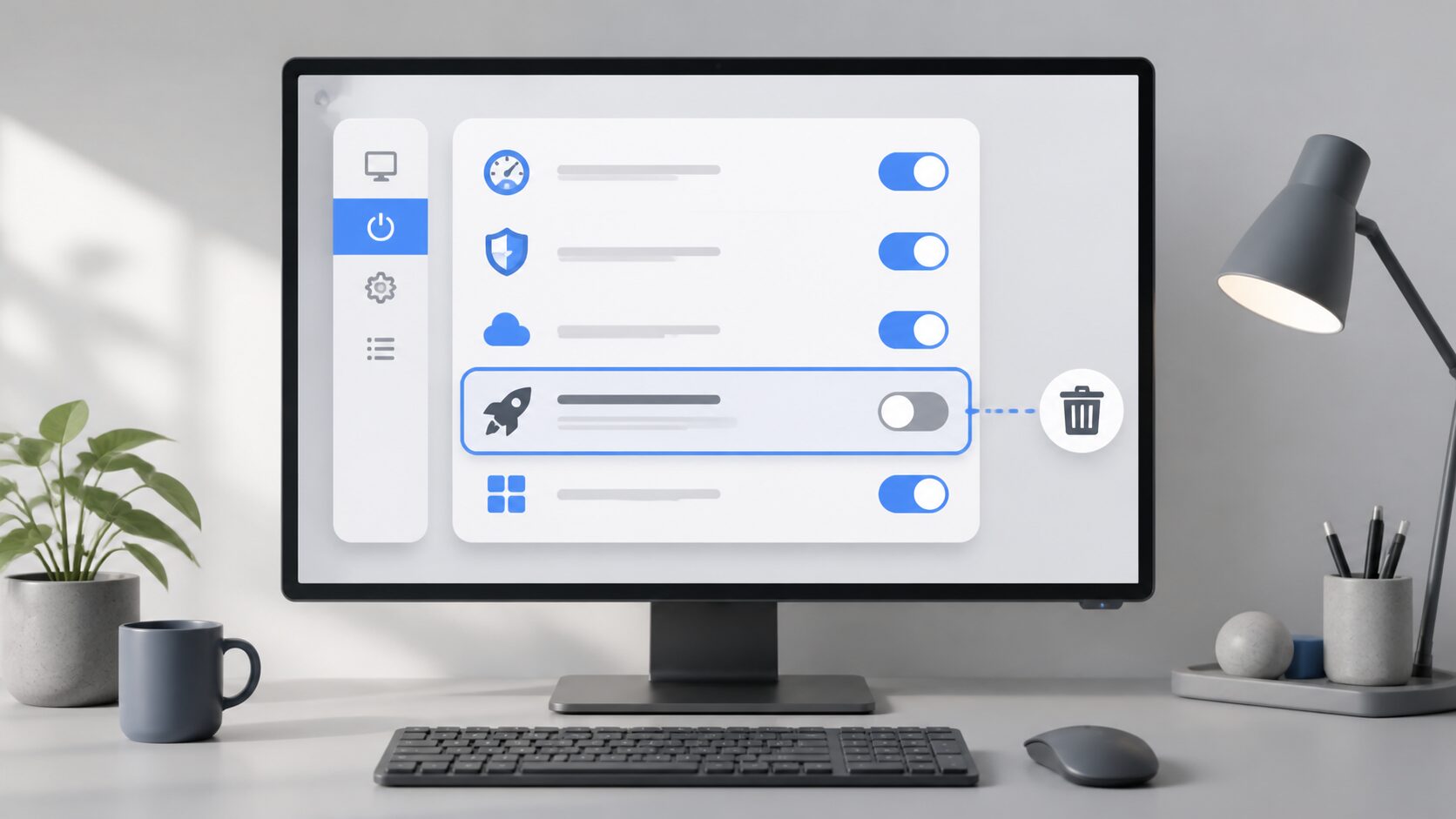
Windowsにログインすると、いくつものアプリが開いて、しばらく操作が重い。毎回使うわけではないアプリまで起動しているなら、スタートアップを見直すと負担を減らせる場合があります。
ここで止めるのは、ログイン時の自動起動だけです。アプリは削除せず、必要なときには自分で開けます。まずは1つオフにして、起動後の様子を比べてみます。
最初に、止めても困らないアプリを1つ選ぶ
候補になるのは、毎回は使わないゲームランチャーや、必要なときだけ開けばよいチャット・会議アプリなどです。今のアプリ名とオン・オフの状態を、メモやスクリーンショットで残しておくと戻すときに迷いません。
一方、セキュリティ・バックアップ・会社の端末管理ツールは、そのままにしておきます。クラウド同期やVPN、周辺機器のツールも、止めると普段の使い方に影響することがあります。役割が分からない項目は保留にし、会社のPCなら担当者に確認してから進めてください。
1. 設定からスタートアップを開く
Win + I で「設定」を開き、左側の「アプリ」を選びます。続けて、右側の「スタートアップ」をクリックします。
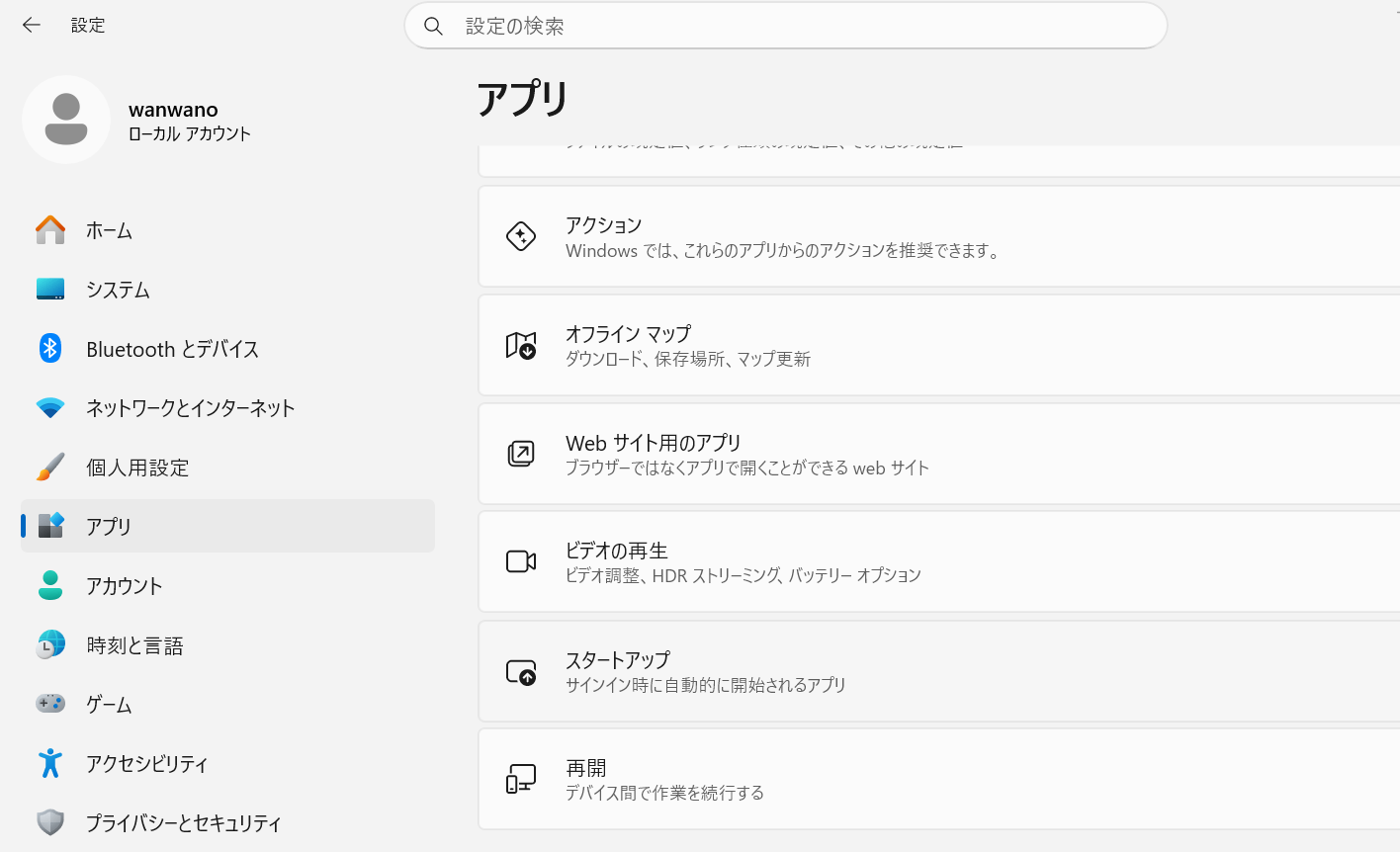
ここに並んでいるのが、Windowsでオン・オフを切り替えられるスタートアップアプリです。今回は、次にログインするときに自動で開かなくてよいアプリを探します。
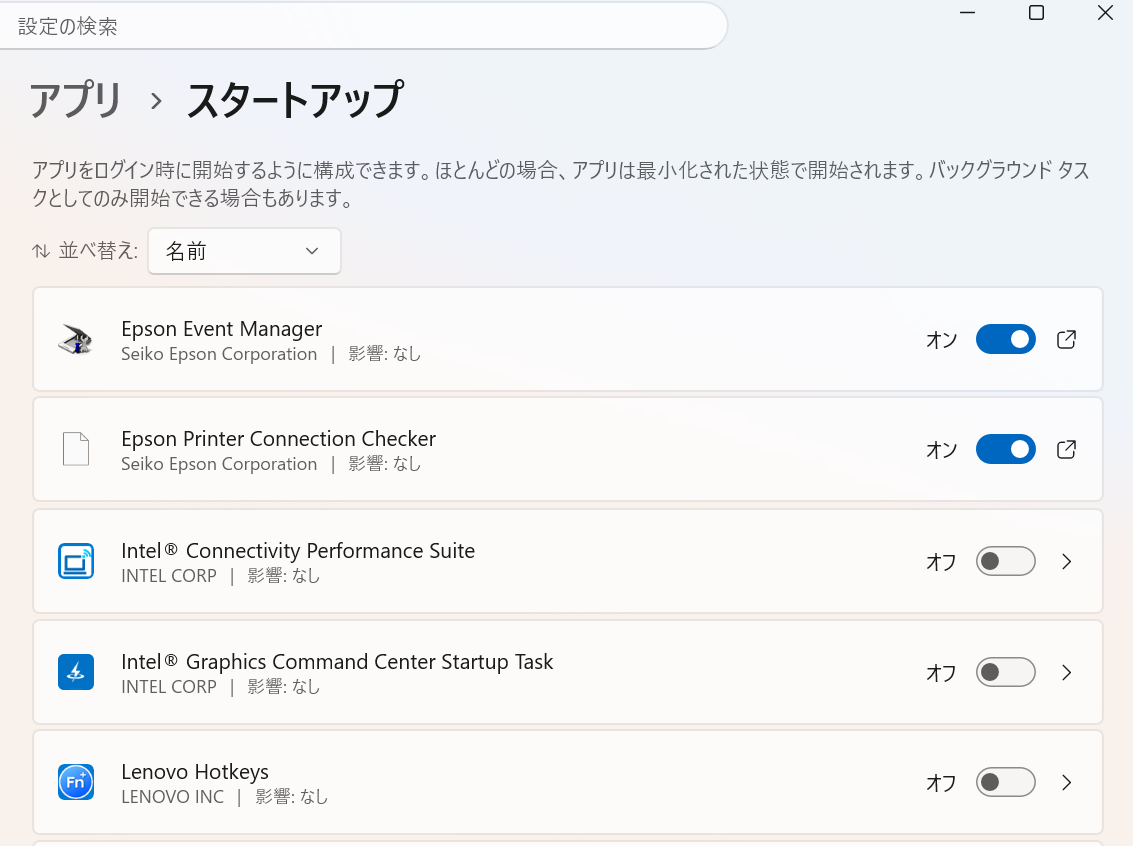
2. 対象のアプリをオフにする
選んだアプリのスイッチを「オン」から「オフ」にします。アプリ名とスイッチが対応していることを確認してから切り替えてください。
今回は、もう使っていないEpsonのプリンターに関連する「Epson Event Manager」と「Epson Printer Connection Checker」をオフにしました。使っている機器やアプリは人によって違うので、同じ名前だからといって止める必要はありません。
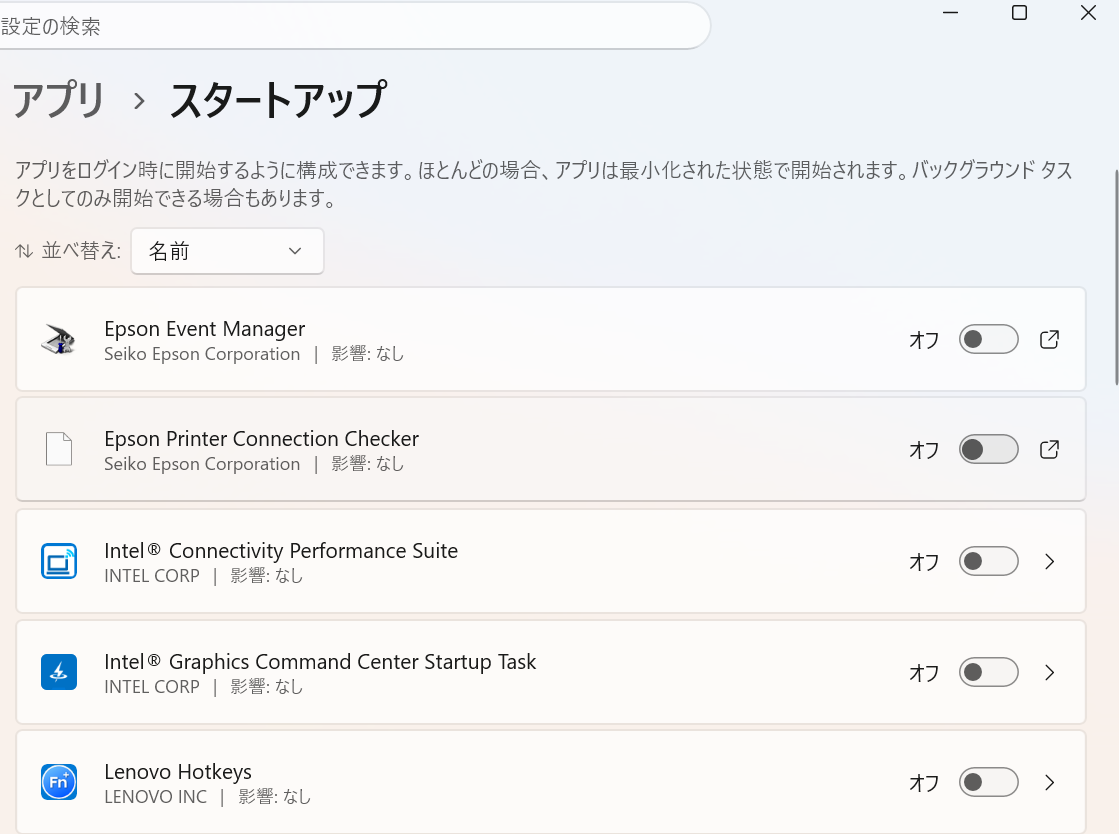
オフにしても、今開いているアプリがその場で終了するわけではありません。設定を変えた直後ではなく、次にログインしたときの動作で確認します。
3. ログインし直して、起動後の様子を見る
作業中のファイルを保存し、対象のアプリを終了してからサインアウトします。同じユーザーでログインし直して、次の3点を確認します。
- オフにしたアプリが、自動で開かなくなったか
- ログイン後、いつもの作業を始めるまでの重さが変わったか
- 必要な通知や同期などが止まって困っていないか
アプリを先に終了するのは、Windowsが前回のアプリを開き直す動作と区別するためです。画面をロックして解除するだけではなく、サインアウトして入り直してください。
ログイン時の動作だけなら、再起動は必須ではありません。PCの起動から比べたい場合は、変更前と変更後でどちらも「再起動」を使い、ログインして同じ作業を始めるまでの様子を比べます。
問題がなければ、その状態で使ってみます。まだ見直したいアプリがあれば、同じ流れで1つずつ進めると、どの変更で違いが出たか分かりやすくなります。
必要だった場合は、同じスイッチをオンに戻す
「設定」→「アプリ」→「スタートアップ」を開き、オフにしたアプリを「オン」へ戻します。
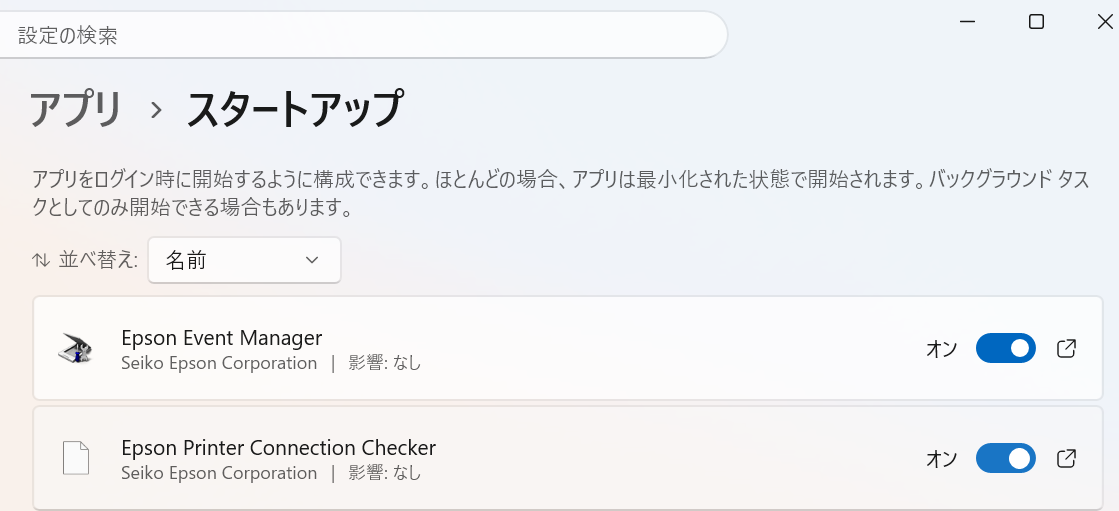
次にログインしたときに、自動で開くことを確認してください。今すぐ使いたい場合は、スタートメニューなどから手動で起動すれば大丈夫です。
起動への影響も見たい場合は、タスクマネージャーを使う
タスクマネージャーでも、同じように自動起動を切り替えられます。設定画面でオフにできていれば、両方で操作する必要はありません。
Ctrl + Shift + Esc でタスクマネージャーを開き、左側の「スタートアップ アプリ」を選びます。
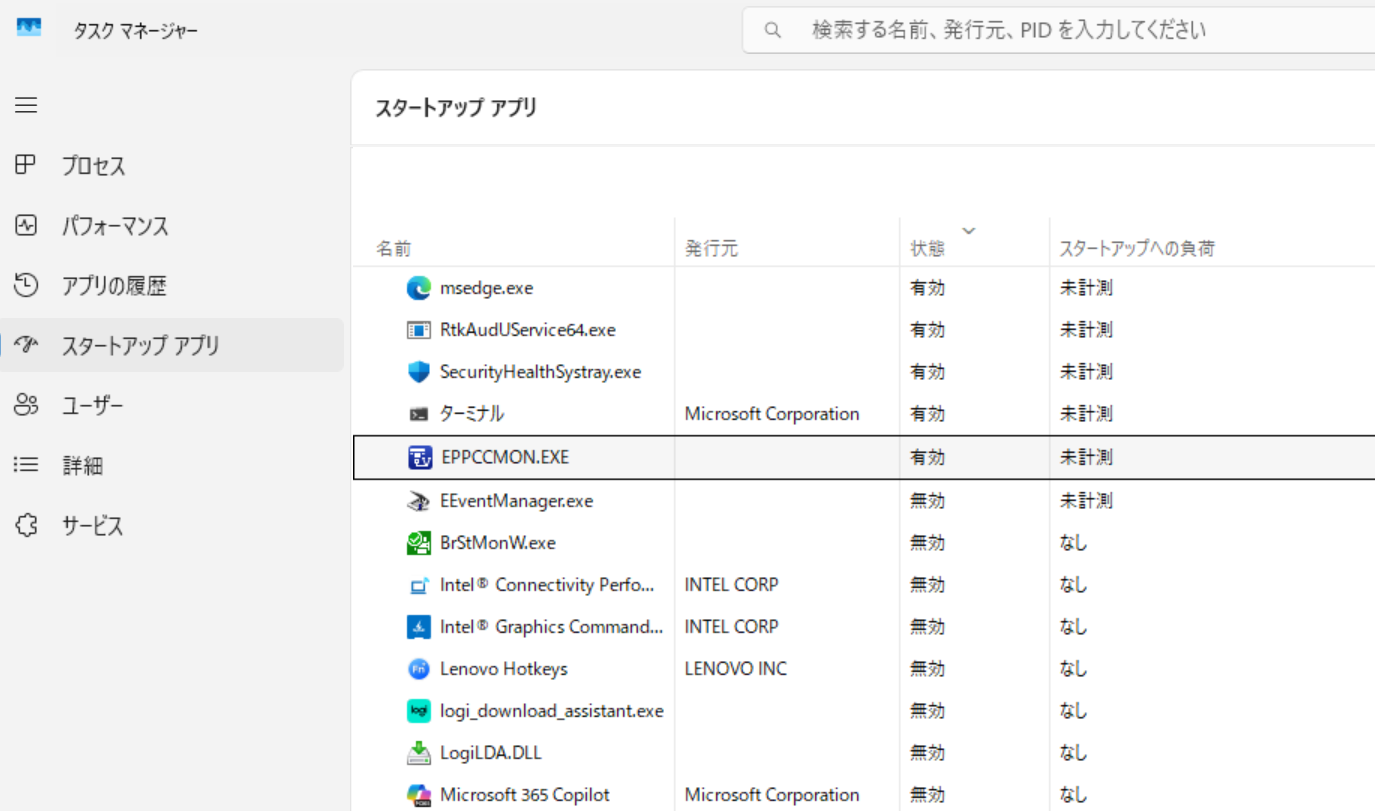
一覧では「状態」と「スタートアップへの負荷」を見ます。「状態」は今の有効・無効、「負荷」は起動時に使うCPUやディスクなどをもとにした目安です。Windowsのバージョンによっては「スタートアップへの影響」と表示されます。
影響が大きいことと、不要なアプリであることは別です。毎回使わないと判断できるアプリの中から、見直す順番を決める参考にします。「未計測」などの表示でも、負荷がないとは限りません。
ここでは別の操作例として、「EPPCCMON.EXE」が有効な状態から無効化します。対象のアプリを右クリックして、「無効化」を選びます。設定画面とは表示名が異なることがあるため、見覚えのない名前なら「プロパティ」や「ファイルの場所を開く」で確認してから操作します。
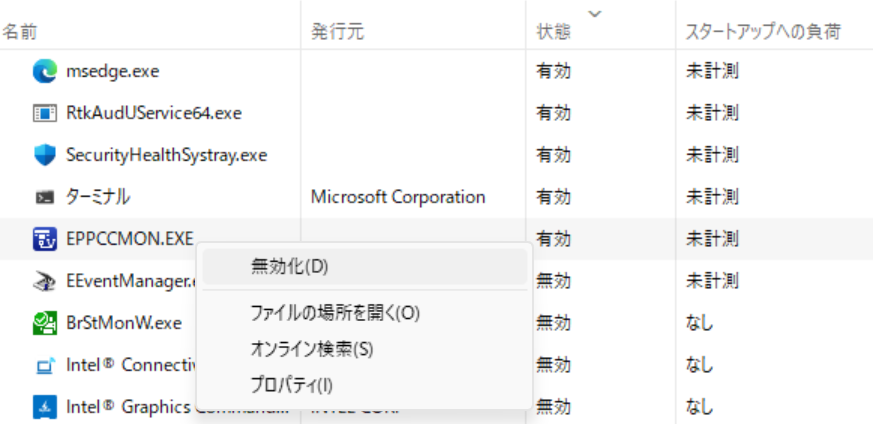
操作後は、同じアプリの「状態」を確認します。下の画像では、該当する行だけを拡大しています。

ここまでできたら、前半の手順と同じようにログインし直し、自動起動が止まったかを確認します。
戻すときは、同じ項目を右クリックして「有効化」を選びます。下の画像は、選択するメニューを開いたところです。
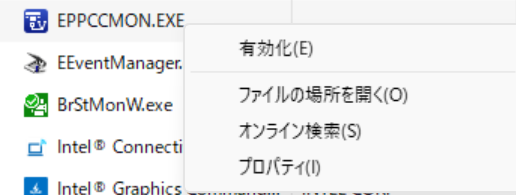
選択後に「状態」が「有効」へ戻ったことを確認し、次のログインで必要なアプリが起動するか見てください。
一覧にない、またはオフにしても起動する場合
まず、アプリ自身の設定に「Windows起動時に実行する」「ログイン時に起動する」などの項目がないか見てみます。アプリの更新後に自動起動が戻った場合も、ここを確認します。
自分でショートカットを置いた覚えがあるなら、Win + R から次のフォルダーを開きます。
shell:startup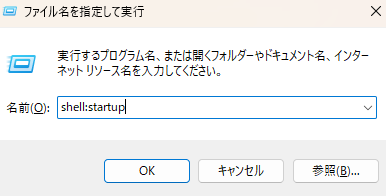
自分用に登録がなければ、全ユーザー共通のフォルダーも確認できます。こちらも Win + R の入力欄に貼り付けます。
shell:common startup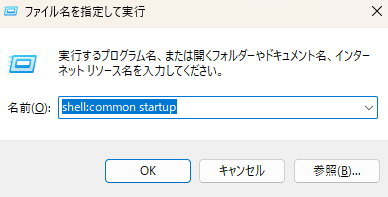
登録したショートカットの確認と解除は、スタートアップフォルダーでアプリを自動起動する方法に画面付きでまとめています。知らない項目までまとめて削除する必要はありません。
以前Runキーを編集して登録したものなら、Runキーの登録内容と解除手順を確認します。スタートアップを整理するために、最初からレジストリを削除する必要はありません。
それでも分からない場合は、タスクスケジューラやWindowsサービスなど、別の仕組みで動いている可能性があります。調査用にはMicrosoftのAutorunsもありますが、まずは起動元を調べるために使い、分からない項目を無効にする操作は控えます。
自動起動は止まったのに、まだ重いときは
この場合は、スタートアップ以外の負荷も見てみます。重いと感じるタイミングでタスクマネージャーの「プロセス」を開き、CPU・メモリ・ディスクのどれが高いか、その列で並べ替えて確認します。
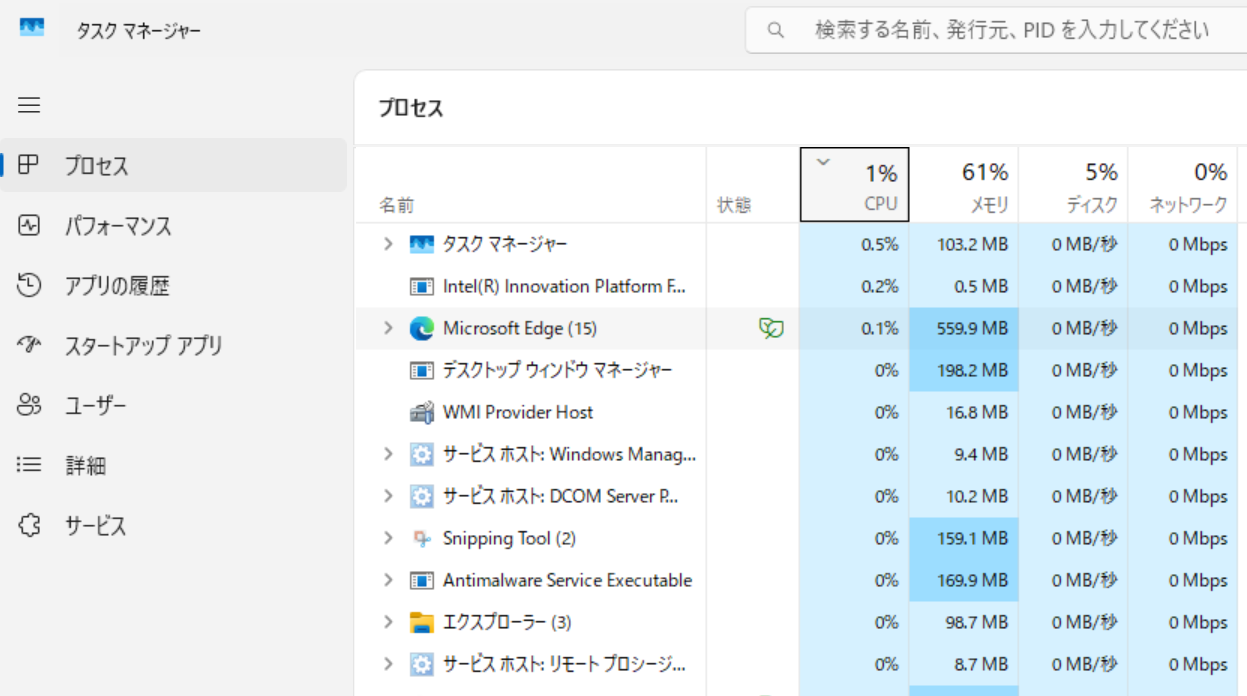
例えば、Windows Updateや同期処理が動いていれば、落ち着いた後にも同じ重さが続くか見てみます。名前だけで判断してプロセスを終了するのではなく、何が負荷を使っているかを絞るところからで十分です。
ログイン画面が出る前から遅い場合や、使っている間ずっと重い場合は、この設定だけでは改善しないこともあります。自動起動を止めても違いがなく、使い勝手だけ悪くなったアプリは、無理にオフのままにせず元へ戻して構いません。