
Windows Update後の再起動で、作業中のアプリが閉じてしまった…。できれば避けたいですよね。
Windows 11には、利用時間を学習する「アクティブ時間」と、再起動時刻を自分で指定する機能があります。会社で管理しているPCでは、グループポリシーや更新リングも関係します。
この記事の目的は、更新を止めることではなく、意図しない再起動を減らすことです。どの設定もすべての再起動を永久に禁止するものではありません。期限ポリシーや組織の管理設定が優先される環境もあります。
忙しい人向けの結論
| 環境 | まず試すこと |
|---|---|
| 個人PC | アクティブ時間を確認し、必要なら手動設定する |
| 再起動待ちの更新がある | Windows Update画面で再起動時刻を予約する |
| 会社の管理PC | GPO・Intune・WSUSの更新設定を管理者へ確認する |
| ポリシーを検証したい | gpresult とレジストリで適用結果を確認する |
個人PCなら設定①と②で十分なことが多いです。レジストリやGPOは、管理対象PCで条件を理解したうえで使います。
設定1:アクティブ時間を確認する
アクティブ時間は、Windowsが「この時間帯はPCを使っている」と判断し、自動再起動を避けるための設定です。
設定
└ Windows Update
  └ 詳細オプション
    └ アクティブ時間
Windows 11では、利用状況から自動調整する設定が使われることがあります。実際の作業時間と合っていない場合は「手動」に切り替え、開始時刻と終了時刻を指定します。
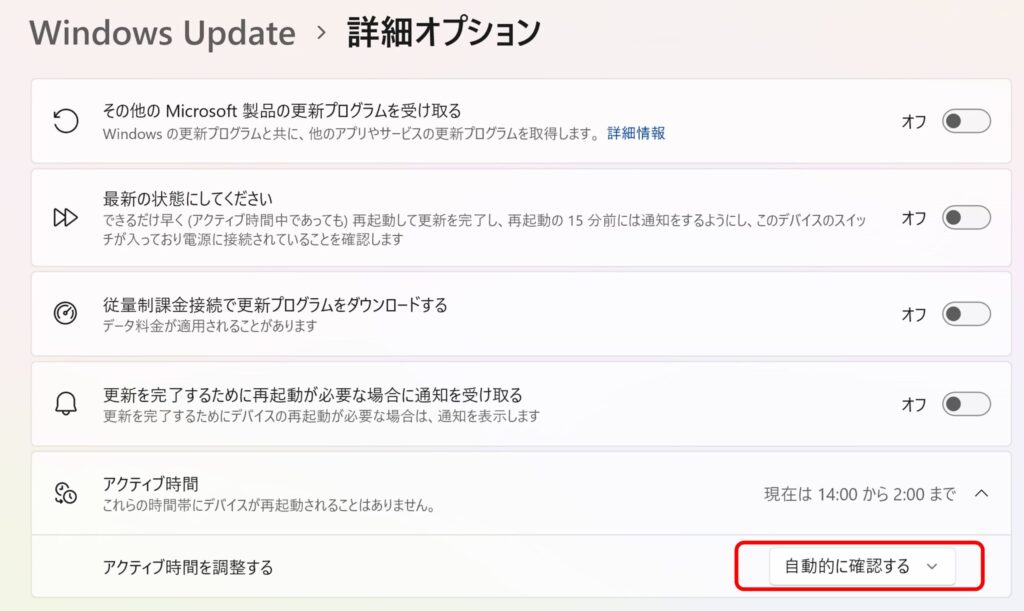
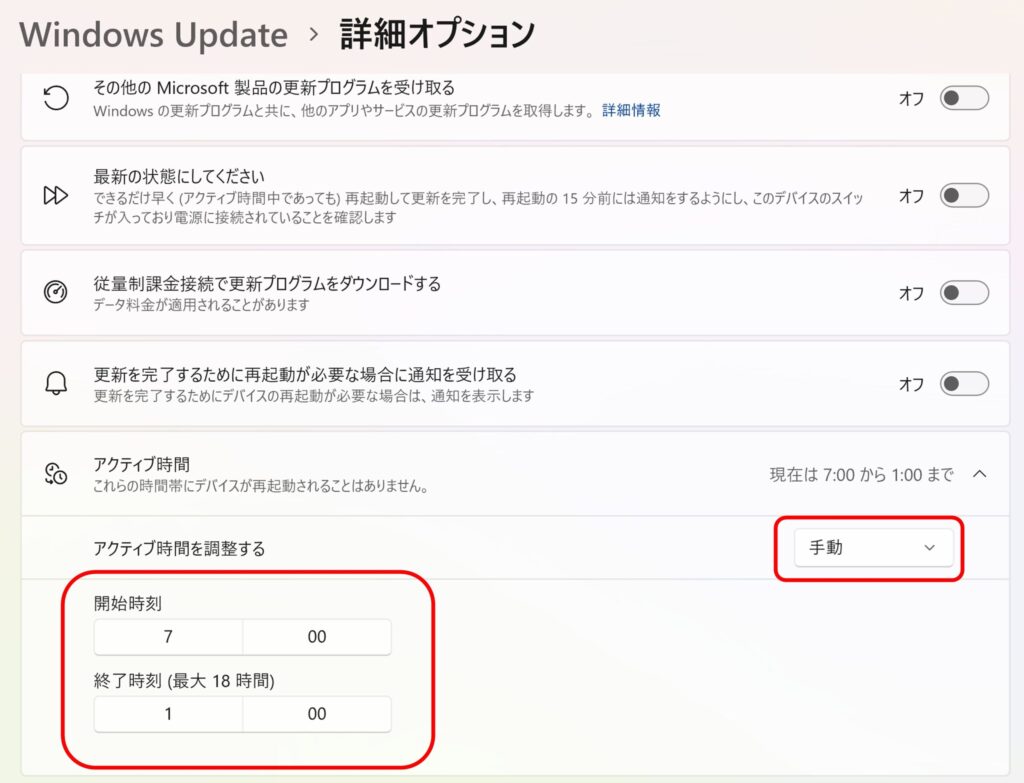
アクティブ時間は「その時間なら何があっても再起動しない」という永久保証ではありません。更新期限を管理するポリシーや、組織側の設定があるPCでは、そちらが影響する場合があります。
設定2:再起動時刻を予約する
更新のインストールが終わり、再起動待ちになっている場合は、Windows Update画面に「再起動のスケジュール」が表示されることがあります。
- 「設定」→「Windows Update」を開く
- 「再起動のスケジュール」があれば選ぶ
- PCを使わない日時を指定する
- 指定時刻までに作業を保存しておく
表示されない場合は、まだ再起動待ちではないか、会社のポリシーで操作が制限されている可能性があります。
設定3:管理PCではGPOの適用条件を確認する
Active Directory環境では、次のポリシーが候補になります。
コンピューターの構成
└ ポリシー
  └ 管理用テンプレート
    └ Windows コンポーネント
      └ Windows Update
管理用テンプレートの版によって、項目が「従来のポリシー」や「エンド ユーザー エクスペリエンスの管理」などの配下に分かれます。名前が見つからない場合は、セントラルストアのADMXが古くないかも確認してください。
ログオン中の自動再起動を抑える従来ポリシー
「スケジュールされた自動更新のインストールで、ログオンしているユーザーがいる場合は自動的に再起動しない」は、自動更新をスケジュールインストールとして構成している場合に関係する従来ポリシーです。
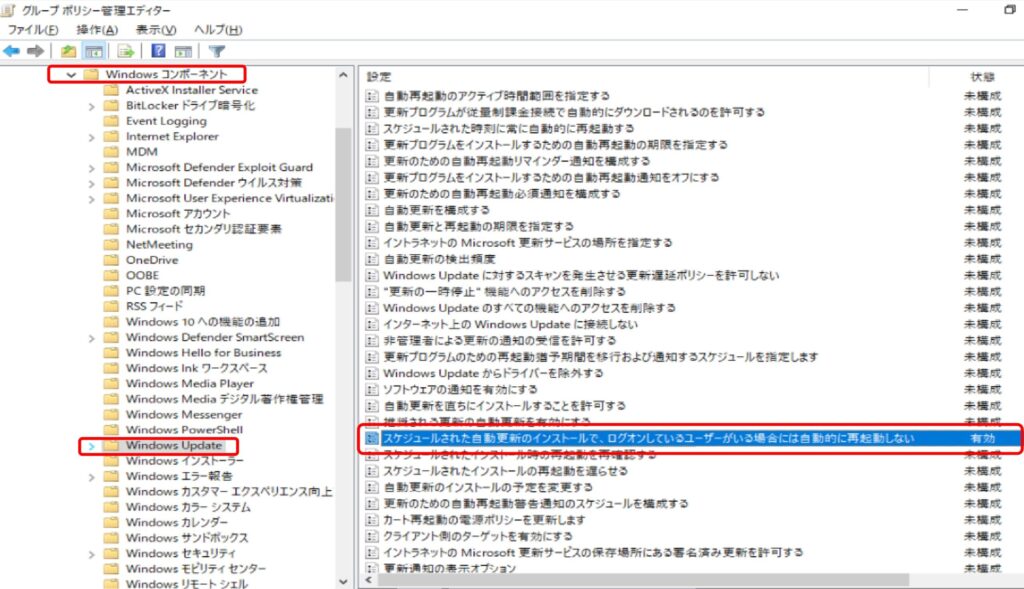
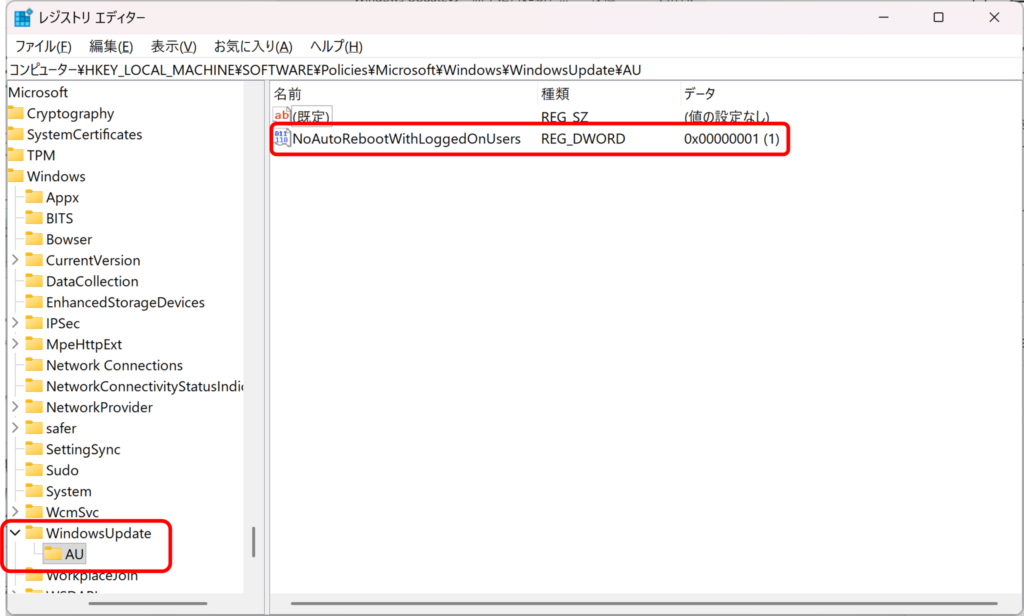
レジストリ上では、次の値として確認できます。
HKEY_LOCAL_MACHINE\SOFTWARE\Policies\Microsoft\Windows\WindowsUpdate\AU
NoAutoRebootWithLoggedOnUsers = 1
reg query "HKLM\SOFTWARE\Policies\Microsoft\Windows\WindowsUpdate\AU" /v NoAutoRebootWithLoggedOnUsers
0x1 と表示されれば値は存在します。ただし、値があるだけで現在の更新管理方式に必ず効くとは限りません。自動更新の構成、期限ポリシー、Intuneの更新リングなども合わせて確認します。
設定したGPOが届いているか確認する
gpupdate /force
gpresult /h "%USERPROFILE%\gpresult.html"
管理者として開いたコマンドプロンプトで実行します。レポートは %USERPROFILE%\gpresult.html に保存されます。更新処理から再起動を求められた場合は、作業を保存してから対応します。レポートにGPOが載っていることと、自動再起動が抑えられたことは別に確認します。
深夜3時へ固定するレジストリ設定は使える?
AUOptions、ScheduledInstallDay、ScheduledInstallTime を使う従来の構成は、WSUSや従来型の自動更新を管理する環境で使われてきました。
ただし、現在のWindows 11では、期限ポリシー、アクティブ時間、Intuneの更新リングなど別の管理方式と競合する場合があります。個人PCへ一律にレジストリを書き込むより、まずWindows Update画面の予約機能を使う方がわかりやすいです。
社内で使う場合も、既存のWSUS・Intune・GPO設計を確認してから設定してください。「3時に設定したのに動かない」という場合は、PCが起動していたかだけでなく、別ポリシーが優先されていないかを見る必要があります。
設定しても再起動されるときの確認順
- 「Windows Update」に再起動期限や組織管理の表示がないか
- アクティブ時間が実際の利用時間と合っているか
gpresultで更新関連GPOが複数適用されていないか- Intune・WSUS・RMMなど別の管理ツールがないか
- イベントビューアーで再起動を要求したプロセスを確認する
「Windows Updateだと思っていたら、別の管理ツールが再起動を実行していた」ということもあります。イベントビューアーの「システム」ログで、再起動時刻周辺のイベントを確認すると切り分けやすくなります。
更新を完全に止めるのは避ける
Windows Updateサービスの無効化や、更新を長期間止めたままにする方法はおすすめしません。再起動を避けられても、セキュリティ更新が入らない別の問題が残ります。
作業時間を避ける設定と、定期的に再起動する運用を組み合わせる方が安全です。重要な作業中はこまめに保存し、再起動待ちの通知を見つけたら先に予定を決めておくと安心できます。
「シャットダウンしたのに状態が変わらない」ときは、高速スタートアップの仕組みと切り分けも参考になります。
参考資料
Windows Updateのアクティブ時間や再起動ポリシーは、Microsoft LearnのグループポリシーによるWindows Updateクライアントの構成と更新後のデバイス再起動の管理も参考になります。
変更を戻したいとき
アクティブ時間は、変更前の「自動」または手動の時間帯へ戻します。GPOを変える前には元の状態と値を記録し、変更した項目だけを戻してください。「未構成」は元の設定を復元する操作ではありません。期限や再起動スケジュールも変更した場合は、それぞれの管理画面で確認します。