

普段使っているPCをそのまま検証環境として使っているため、ユーザープロファイル名もブログ名に合わせた方が分かりやすいと思い、C:\Users\wanwanoへの移行を試してみました。
プロファイルフォルダーやレジストリを直接変更する方法もありますが、失敗するとサインインやアプリの設定に影響する可能性があります。そこで今回は、新しいローカルアカウントを作成し、必要なデータをコピーする方法を選びました。
実際に作業してみると、大きな問題なくローカルファイルとOneDrive内のデータを移行できました。この記事では、その手順をユーザープロファイル移行の一例としてまとめます。
記事内では、移行元をtanaka、移行先をwanwanoとして記載しています。実際に作業するときは、自分の環境のユーザー名に読み替えてください。
忙しい人のための結論
| 順番 | 作業内容 | 大事なポイント |
|---|---|---|
| 1 | 現在のプロファイルを確認 | 表示名ではなくC:\Usersの実パスを見る |
| 2 | バックアップと空き容量を確認 | 移行中は新旧データを両方残す |
| 3 | 新しいローカルユーザーを作成 | 移行作業のため一時的に管理者へ追加 |
| 4 | 新しいユーザーで一度サインイン | 新しいプロファイルフォルダーを生成する |
| 5 | ローカルファイルをコピー | 移動や削除ではなく、まずコピーする |
| 6 | OneDriveの保存先を確認してコピー | クラウドのみのファイルを先にダウンロードする |
| 7 | 新環境を十分に確認 | 問題がないと判断するまで旧アカウントを消さない |
Microsoftも、ユーザープロファイルに問題がある場合の対処として「新しい管理者アカウントを作り、古いプロファイルからファイルをコピーする」方法を案内しています。今回も、この考え方に沿って移行しました。
アカウント名を変えてもC:\Usersの名前は変わらない
Windowsには、サインイン画面などに表示されるアカウント名と、ユーザープロファイルの保存先があります。表示名だけを変更しても、すでに作成されたC:\Users\ユーザー名は通常そのままです。
プロファイルフォルダーは、デスクトップやドキュメントの保存先として使われるだけではありません。アプリの設定やレジストリにも絶対パスが記録されることがあります。そのため、エクスプローラーでフォルダー名だけを変更すると、アプリが設定ファイルを見つけられなくなるなど、別の不具合につながる可能性があります。
今回は直接改名せず、次のように新旧のプロファイルを並べた状態で移行しました。
移行前:C:\Users\tanaka
移行後:C:\Users\wanwano
作業前に確認しておくこと
- 重要なファイルを外付けストレージなどへバックアップする
- 新旧データを一時的に両方置けるだけの空き容量を確保する
- コピー中はブラウザーやメール、仮想マシンなどのアプリを終了する
- 古いユーザーのデータは、移行直後に削除しない
- BitLockerを使用している場合は回復キーを確認しておく
特に空き容量には注意が必要です。安全を優先してコピーするため、移行中は同じデータが新旧のプロファイルに存在します。古いプロファイルの使用量より十分に余裕があるか確認しておきましょう。
手順1:現在のユーザー名とプロファイルを確認する
コマンドプロンプトを開き、次の2つを実行します。
whoami
echo %USERPROFILE%
PowerShellの場合は、プロファイルの保存先を次のコマンドでも確認できます。
$env:USERPROFILEC:\Users\tanakaのように表示された部分が、現在使用しているユーザープロファイルです。
手順2:新しいローカルユーザーを作成する
まず、移行先となるローカルユーザーを作ります。設定画面から作る場合は、次の順番で進みます。
- 「設定」を開く
- 「アカウント」→「他のユーザー」を開く
- 「アカウントの追加」を選ぶ
- 「このユーザーのサインイン情報がありません」を選ぶ
- 「Microsoft アカウントを持たないユーザーを追加する」を選ぶ
- 新しいユーザー名とパスワードを入力する
- 作成したアカウントの「アカウントの種類の変更」を開き、「管理者」を選ぶ
コマンドで作る場合は、管理者としてコマンドプロンプトまたはPowerShellを開き、次の3行を実行します。ここではwanwanoを作成しています。別の名前にする場合は、3行すべてを同じユーザー名へ置き換えてください。
net user wanwano * /add
net localgroup Administrators wanwano /add
net user wanwano1行目を実行すると、パスワードの入力を求められます。画面には入力した文字が表示されませんが、そのまま入力してEnterキーを押せば大丈夫です。*を使うことで、パスワードをコマンド履歴へ直接残さずに設定できます。
3行目の結果で「アカウント有効」がYesになり、所属しているローカルグループにAdministratorsとUsersが表示されれば、アカウントの準備は完了です。
ここでは移行作業を行いやすくするため、新しいユーザーを管理者にしています。移行後も管理者のまま使う必要があるかは、PCの利用方法に合わせて判断してください。
手順3:新しいユーザーで一度サインインする
現在のユーザーからサインアウトし、先ほど作成した新しいユーザーで一度サインインします。初回サインインが完了すると、C:\Users\wanwanoと、その中のデスクトップやドキュメントなどが自動的に作られます。
新しいデスクトップが表示されたら、PowerShellで次を実行して保存先を確認します。
$env:USERPROFILE新しいユーザーからサインアウトする前に、次の3行もPowerShellで実行して、コピー先を控えます。OneDrive配下になっている場合は、この記事の C:\Users\wanwano\Desktop などへコピーしても、普段開くフォルダーには表示されません。まず新しい側の保存先をローカルにするか、実際の保存先へコピーするか決めてから進みます。
[Environment]::GetFolderPath('Desktop')
[Environment]::GetFolderPath('MyDocuments')
[Environment]::GetFolderPath('MyPictures')
新しいプロファイルと各フォルダーの保存先を控えたら、いったんサインアウトします。ファイルをコピーする間、新しいユーザーでアプリがファイルを使用しないようにするためです。
手順4:デスクトップなどの実際の保存先を確認する
ここが今回の移行で特に重要だった部分です。OneDriveのフォルダーバックアップが有効だったため、デスクトップ・ドキュメント・画像は、通常のプロファイル直下ではなくOneDrive内へ保存されていました。
古いユーザーへ戻ってサインインし、PowerShellで次を実行します。
[Environment]::GetFolderPath('Desktop')
[Environment]::GetFolderPath('MyDocuments')
[Environment]::GetFolderPath('MyPictures')C:\Users\tanaka\OneDrive\Desktopなどが返ってきた場合、そのフォルダーの実データはOneDrive側にあります。C:\Users\tanaka\Desktopだけを見て空だったとしても、データが消えたわけではありません。
フォルダー名は環境によってDocumentsではなく「ドキュメント」、Picturesではなく「画像」になっていることがあります。コマンドの結果やエクスプローラーで、実際のパスを確認してください。
コピー先にすでに作成・更新した同名ファイルがある場合は、先に別の場所へ退避します。以下のRobocopyは追加だけでなく、条件により既存ファイルを上書きします。新旧どちらを残すか不明なまま一括実行しないでください。
手順5:ローカルファイルを新しいプロファイルへコピーする
新しいユーザーがサインアウトしている状態で、古いユーザーから管理者としてPowerShellを開きます。長いスクリプトを一度に実行するのではなく、必要なフォルダーを一つずつコピーしていきます。
各コマンドのtanakaとwanwanoを、自分の環境のユーザー名へ置き換えてください。コピー元のフォルダーが存在しない場合は、そのコマンドを飛ばして手順6のOneDrive側を確認します。
robocopy "C:\Users\tanaka\Downloads" "C:\Users\wanwano\Downloads" /E /COPY:DAT /DCOPY:DAT /XJ /R:2 /W:2ドキュメントがローカルに保存されている場合は、次を実行します。
robocopy "C:\Users\tanaka\Documents" "C:\Users\wanwano\Documents" /E /COPY:DAT /DCOPY:DAT /XJ /R:2 /W:2デスクトップと画像がローカルにある場合は、それぞれ次を実行します。
robocopy "C:\Users\tanaka\Desktop" "C:\Users\wanwano\Desktop" /E /COPY:DAT /DCOPY:DAT /XJ /R:2 /W:2robocopy "C:\Users\tanaka\Pictures" "C:\Users\wanwano\Pictures" /E /COPY:DAT /DCOPY:DAT /XJ /R:2 /W:2音楽や動画を保存している場合は、必要な方だけ実行します。
robocopy "C:\Users\tanaka\Music" "C:\Users\wanwano\Music" /E /COPY:DAT /DCOPY:DAT /XJ /R:2 /W:2robocopy "C:\Users\tanaka\Videos" "C:\Users\wanwano\Videos" /E /COPY:DAT /DCOPY:DAT /XJ /R:2 /W:2| オプション | 意味 |
|---|---|
/E | 空のフォルダーを含め、サブフォルダーをコピー |
/COPY:DAT | データ・属性・タイムスタンプをコピー |
/DCOPY:DAT | フォルダーのデータ・属性・タイムスタンプもコピー |
/XJ | ジャンクションを除外し、意図しない再帰を防ぐ |
/R:2 | コピー失敗時の再試行を2回に制限 |
/W:2 | 再試行までの待ち時間を2秒に設定 |
robocopyは、終了コードが1や3でも失敗とは限りません。Microsoftの仕様では、0~7は少なくともコピー失敗を示すコードではなく、8以上でコピー失敗が発生したことを示します。「0ではないから失敗」と判断せず、最後の集計と終了コードを確認してください。
各Robocopyの直後に、PowerShellで次を実行して終了コードを確認します。別の外部コマンドを実行する前に確認してください。8以上なら停止して失敗したパスを調べ、0〜7でも集計の不一致・追加ファイルを確認します。最後は新しいユーザーで重要なファイルを実際に開きます。
$LASTEXITCODE手順6:OneDrive内のデータをローカルへコピーする
OneDriveを使っていないつもりでも、Windowsの初期設定によってデスクトップやドキュメントがOneDriveへ移っていることがあります。手順4でOneDrive配下のパスが表示された場合は、ローカルフォルダーとは別にコピーが必要です。
クラウドのみのファイルを先にダウンロードする
エクスプローラーで古いOneDriveフォルダーを開き、雲のアイコンが付いたファイルがある場合は、対象フォルダーを右クリックして「このデバイス上で常に保持する」を選びます。緑のチェックが付き、同期が完了してからコピーしてください。
Microsoftの案内でも、クラウドのみのファイルがある状態ではフォルダーバックアップの停止や移動が完了しない場合があるため、先に端末へダウンロードするよう説明されています。
実際のOneDriveパスを指定してコピーする
たとえば、古いデスクトップがC:\Users\tanaka\OneDrive\Desktopにある場合は、次のようにコピーできます。
robocopy "C:\Users\tanaka\OneDrive\Desktop" "C:\Users\wanwano\Desktop" /E /COPY:DAT /DCOPY:DAT /XJ /R:2 /W:2ドキュメントや画像も、手順4で確認した実際のパスをコピー元にします。日本語のフォルダー名を使っている場合は、コマンドへ表示どおりのパスを入力してください。
ローカルへのコピーを確認する前に、OneDriveのリンク解除や元データの削除はしないでください。新しいユーザーで必要なファイルを開けることを確認したあと、今後OneDriveを使わない場合に限って同期やフォルダーバックアップを停止します。
ブラウザーのお気に入りは別に移行する
WindowsのFavoritesフォルダーをコピーしても、現在のEdgeやChromeのお気に入りは移行できません。Chromium系ブラウザーのお気に入りは、それぞれのブラウザープロファイル内に保存されているためです。
ブラウザーの同期を利用している場合は、新しいWindowsユーザー側で同じブラウザーアカウントへサインインし、お気に入りが同期されるか確認するのが簡単です。ただし、同期していなかった場合や、ローカルだけに保存していたお気に入りがある場合は、古いユーザー側でHTMLへエクスポートして移します。
Edgeのお気に入りをHTMLへ書き出す
- 古いWindowsユーザーでEdgeを開く
- 右上の「…」→「お気に入り」を開く
- お気に入り画面にある「…」を選ぶ
- 「お気に入りのエクスポート」を選ぶ
old-edge-bookmarks.htmlなど、分かりやすい名前で保存する
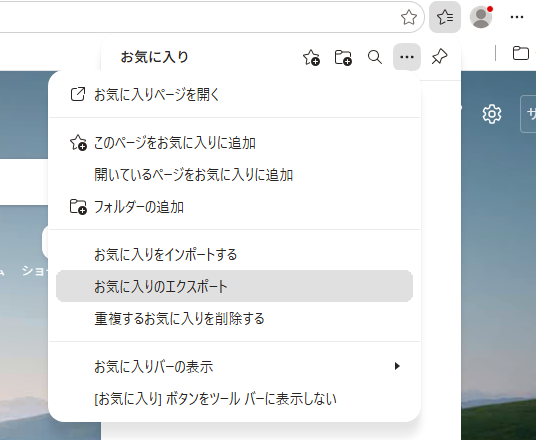
Chromeの場合は、右上の「︙」→「ブックマークとリスト」→「ブックマーク マネージャ」へ進み、管理画面の「︙」から「ブックマークをエクスポート」を選びます。
新しいユーザーのEdgeへ追加する
- 新しいWindowsユーザーでEdgeを開く
- 右上の「…」をクリックし、「設定」を開く
- 「プロファイル」→「ブラウザー データのインポート」を開く
- 「その他の場所のインポート」にある「ブラウザー データを今すぐインポートする」の「インポート」をクリックする
- 「インポート元」で「お気に入りまたはブックマークのHTMLファイル」を選ぶ
- 「お気に入りまたはブックマーク」にチェックが入っていることを確認し、「ファイルの選択」をクリックする
- 先ほど保存したHTMLファイルを選び、インポートを完了する
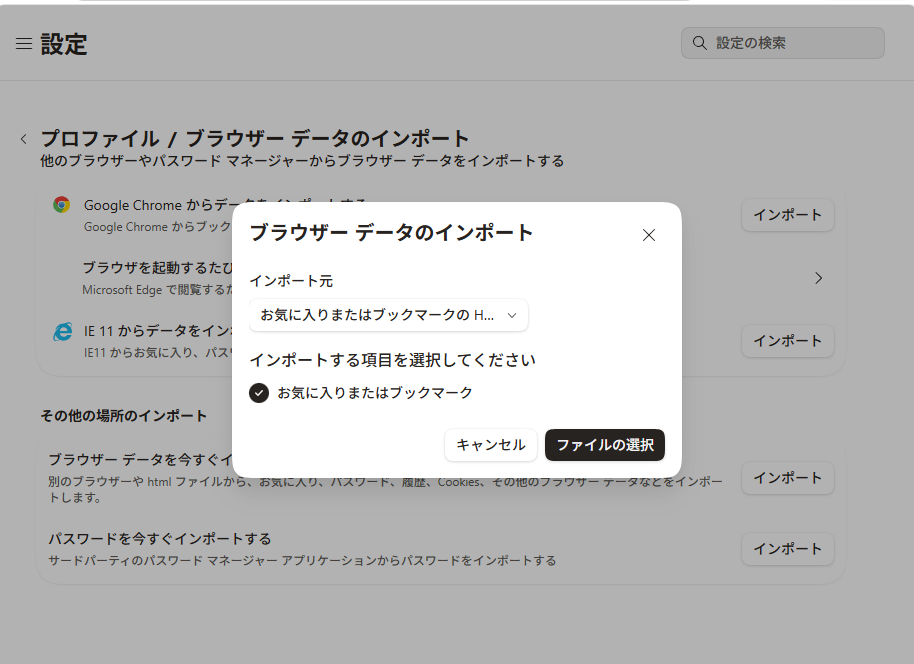
HTMLからのインポートなら、新しいユーザーですでに登録したお気に入りを消さずに追加できます。取り込み後は「インポート済み」などのフォルダーに入る場合があるため、件数とリンク先を確認してから必要な場所へ整理します。
AppDataを丸ごとコピーしない
AppDataにはアプリの設定やキャッシュが入っていますが、古いユーザーの情報や絶対パスを含むデータもあります。丸ごとコピーすると、せっかく新しいプロファイルへ移行したのに、古い設定や不具合まで引き継ぐ可能性があります。
NTUSER.DATなどのプロファイル本体もコピーしません。ブラウザー、メールソフト、パスワード管理ツールなどは、同期機能や各アプリのエクスポート・インポートを利用する方が安全です。
Microsoftも、新しいプロファイルへ移行したあと、一部のアプリは再設定や再インストールが必要になり、Microsoft Storeアプリなどは再サインインが必要になる場合があると案内しています。
新しいユーザーで確認すること
コピーが終わったら、新しいユーザーでサインインします。まずPowerShellで、現在のプロファイルを確認します。
whoami
$env:USERPROFILE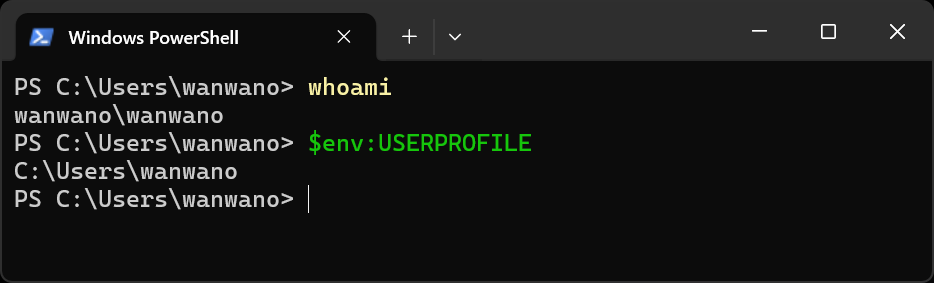
whoamiで現在のユーザーを、$env:USERPROFILEで新しいプロファイルの保存先を確認します。続いて、次の項目を一つずつ確認します。
- デスクトップ・ドキュメント・ダウンロード・画像に必要なファイルがある
- 重要なファイルを実際に開ける
- EdgeやChromeのお気に入りが移行され、リンク先を開ける
- ブラウザーに保存していたパスワードを利用できる、または必要なアカウントへ再サインインできる
- メール、Office、Microsoft Storeなどへ必要に応じて再サインインできる
- よく使うアプリが起動し、保存先が古いプロファイルを参照していない
- OneDriveを使わない場合、保存先が新しいローカルフォルダーになっている
実際に移行して分かったこと
今回の移行では、OneDrive側のデータとローカルのダウンロードなどを別々にコピーしました。見た目のフォルダー名だけでは保存先を判断できないため、先に実際のパスを確認する必要がありました。
コピー中には、My Music・My Pictures・My Videosで「アクセスが拒否されました」と表示されました。今回これらは、Windowsが互換性のために持つ特殊なリンクであり、/XJで除外すべき対象でした。Robocopyの集計にコピー失敗がなく、実ファイルも揃っていることを確認できたため、移行自体には影響しませんでした。
ただし、アクセス拒否がすべて無視できるわけではありません。通常のファイルや必要なフォルダーでエラーが出た場合は、そのまま進めず、Robocopyの終了コードとコピー元・コピー先の内容を確認してください。
古いアカウントを削除するのは最後
新しいユーザーで問題なく使えたとしても、古いアカウントはすぐに削除しない方が安心です。数日から1週間ほど普段どおりに使い、必要なアプリやファイルが揃っていることを確認します。
削除する場合は、もう一度バックアップを取り、「設定」→「アカウント」→「他のユーザー」から古いアカウントを選んで削除します。アカウントを削除すると、そのユーザープロファイル内のデータも削除されるため、最終確認をしてから実行してください。