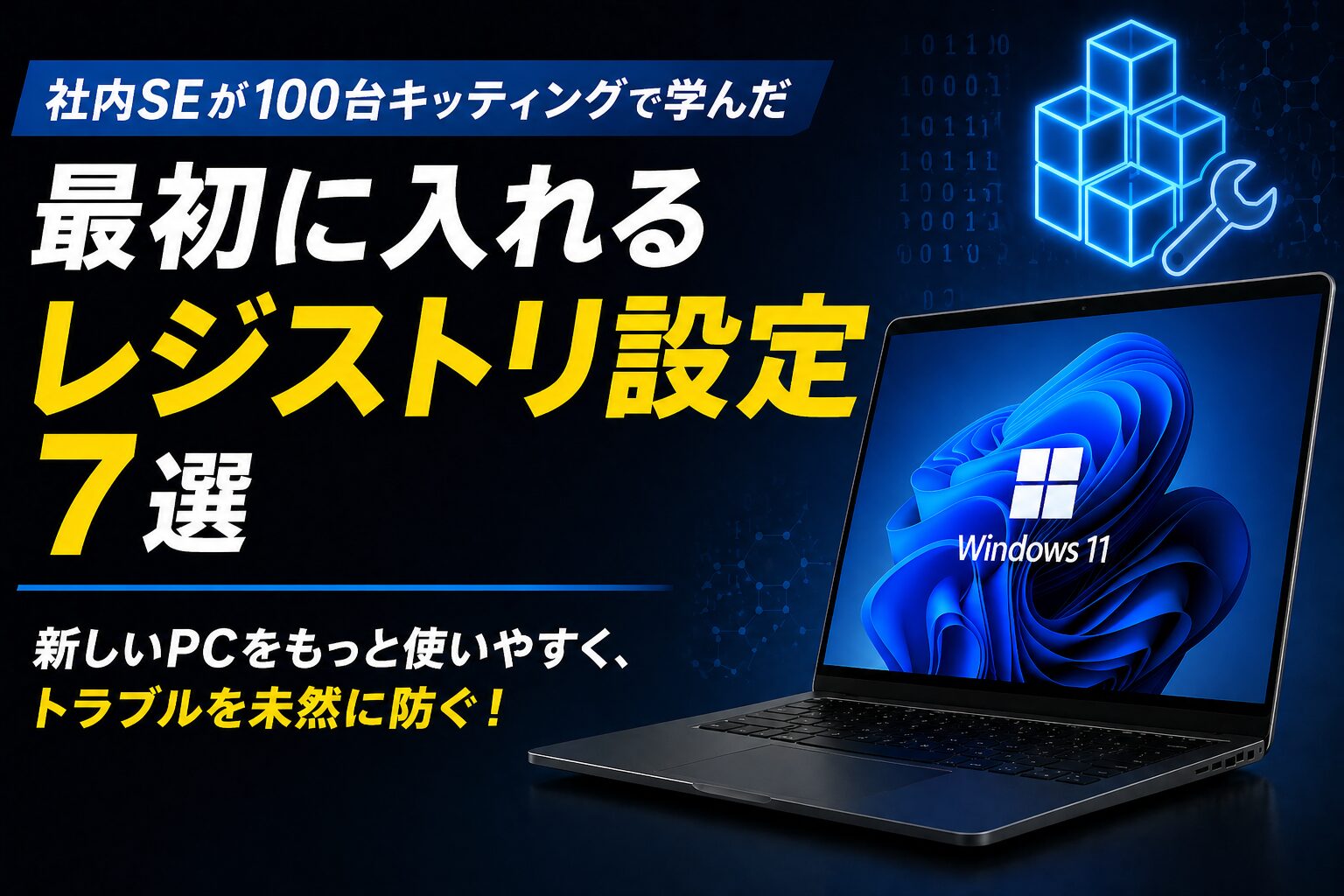
新しいPCを箱から出して、Windowsのセットアップが終わった瞬間。「よし、使い始めよう!」と思う前に、少しだけ待ってください。
筆者はかつて社内SEとして、Active Directoryのない環境で100台近くのPCをキッティングしていました。最初は「設定」アプリを一台ずつポチポチ操作していましたが、ある時気づいたんです。「設定画面はあくまで人間用のUI。大量のPCを同じ状態にするなら、その裏側にあるレジストリという『システムの言語』を直接叩くべきだ」と。
この記事では、そのキッティング現場で身につけた「新PCに最初に入れるレジストリ設定」を7つ紹介します。1台でも100台でも、手順は同じです!
作業前に必ずバックアップを取ってください。 レジストリの編集は元に戻す操作(Ctrl+Z)が使えません。手順は末尾の「バックアップ手順」を参照してください。各設定は
Win + R → regeditで開くレジストリエディタか、PowerShellで変更できます。
設定①:右クリックメニューを旧仕様に戻す(Windows 11)
変更前: 右クリックのたびに「その他のオプションを表示」を押さないと全メニューが出ない
変更後: すべてのメニューが1クリックで展開される
Windows 11から右クリックメニューが簡略化されました。開発ツールや解凍メニューを使うたびに「その他のオプションを表示」をクリックする必要があって…地味にストレスが溜まりますよね。このワンクリックを毎日何十回も繰り返すと思うと、最初に直してしまった方が絶対いいです!
3つのアプローチ
📋 レジストリエディタで設定
以下のキーを新規作成します(存在しない場合)。
HKEY_CURRENT_USER\Software\Classes\CLSID\{86ca1aa0-34aa-4e8b-a509-50c905bae2a2}\InprocServer32- 「InprocServer32」キーを作成し、既定の値を空白のままにする(値を入力せず、そのまま「OK」)
💻 コマンドで設定(推奨・一発で完了)
reg add "HKCU\Software\Classes\CLSID\{86ca1aa0-34aa-4e8b-a509-50c905bae2a2}\InprocServer32" /f
Stop-Process -Name explorer -Force
🖥️ 設定画面では不可
この変更は設定アプリでは行えません。エクスプローラーを再起動すると即時反映されます。
⚠️ Windows Updateで元に戻ることがあります。その際は再度コマンドを実行してください。
設定②:タスクバーの結合を解除してラベルを常に表示
変更前: 同じアプリのウィンドウが束ねられ、アイコンだけ表示される
変更後: ウィンドウごとに分かれ、タイトル名が常に表示される
複数のブラウザやエディタを開いていると、アイコンだけじゃ「どれがどれ?」ってなりませんか…?ラベルを表示するだけで、クリック前に中身が把握できて迷う時間がゼロになります!
3つのアプローチ
📋 レジストリエディタで設定
HKEY_CURRENT_USER\Software\Microsoft\Windows\CurrentVersion\Explorer\Advanced- 値の名前:
TaskbarGlomLevel - 種類:DWORD (32ビット)
- 値:
2(結合しない)/1(タスクバーがいっぱいの時のみ結合)/0(常に結合・初期値)
💻 コマンドで設定
Set-ItemProperty -Path "HKCU:\Software\Microsoft\Windows\CurrentVersion\Explorer\Advanced" -Name "TaskbarGlomLevel" -Value 2
Stop-Process -Name explorer -Force
🖥️ 設定画面でも可
設定 → 個人用設定 → タスクバー → タスクバーの動作 → タスクバーボタンを結合してラベルを非表示にする を「しない」に変更。
設定③:エクスプローラーの起動先を「PC(ドライブ一覧)」に変更
変更前: エクスプローラーを開くと「ホーム」が表示される
変更後: CドライブやUSBドライブが並ぶ「PC」画面が最初に開く
「ホーム」のクイックアクセスは便利な反面、直接ドライブを操作したいときに余分なクリックが発生します。エンジニアやファイルを細かく管理する人なら、最初から「PC」を表示しておく方が断然直感的ですよ!
3つのアプローチ
📋 レジストリエディタで設定
HKEY_CURRENT_USER\Software\Microsoft\Windows\CurrentVersion\Explorer\Advanced- 値の名前:
LaunchTo - 種類:DWORD (32ビット)
- 値:
1(PC)/2(クイックアクセス・初期値)
💻 コマンドで設定
Set-ItemProperty -Path "HKCU:\Software\Microsoft\Windows\CurrentVersion\Explorer\Advanced" -Name "LaunchTo" -Value 1🖥️ 設定画面でも可(推奨)
エクスプローラー → 表示 → オプション → 全般タブ → 「エクスプローラーで開く」を「PC」に変更。
設定④:マウスの「精度を高める」をオフにする
変更前: マウスの移動速度に応じてカーソルの加速・減速が自動補正される
変更後: 手の動きとカーソルの移動量が常に1:1になる
「思ったところにカーソルが止まらない…」という感覚、ありませんか?「精度を高める」はマウスを速く動かしたとき自動でカーソルを遠くへ飛ばす機能です。オフにすると一瞬違和感がありますが、慣れると手とカーソルの一体感が増して、細かい操作がぐっとラクになります!
3つのアプローチ
📋 レジストリエディタで設定
HKEY_CURRENT_USER\Control Panel\Mouse- 値の名前:
MouseSpeed→ 値を0に - 値の名前:
MouseThreshold1→ 値を0に - 値の名前:
MouseThreshold2→ 値を0に
💻 コマンドで設定
Set-ItemProperty -Path "HKCU:\Control Panel\Mouse" -Name "MouseSpeed" -Value "0"
Set-ItemProperty -Path "HKCU:\Control Panel\Mouse" -Name "MouseThreshold1" -Value "0"
Set-ItemProperty -Path "HKCU:\Control Panel\Mouse" -Name "MouseThreshold2" -Value "0"
🖥️ 設定画面でも可(推奨)
設定 → Bluetooth とデバイス → マウス → マウスの追加設定 → ポインターオプション → 「ポインターの精度を高める」のチェックを外す。
設定⑤:プライバシー権限(カメラ・マイク等)を一括制御
変更前: アプリごとに設定画面でプライバシー権限をオン/オフする必要がある
変更後: レジストリで一括制御できる。複数台への適用も容易
社内SEとして100台のPCをキッティングしていたとき、最初は「設定」アプリを一台ずつ操作していました。カメラ・マイク・メッセージング…と項目を手動でオフにしていく作業、台数が増えるほど本当に辛くて…。「設定画面は人間用のUI。大量のPCを同じ状態にするなら、レジストリという『システムの言語』を直接叩くべきだった」というのがそのときの教訓です!
3つのアプローチ
📋 レジストリエディタで設定
HKEY_LOCAL_MACHINE\SOFTWARE\Policies\Microsoft\Windows\AppPrivacy
→ 値の名前:LetAppsAccessCamera / 種類:DWORD / 値:2(拒否)
→ 値の名前:LetAppsAccessMicrophone / 種類:DWORD / 値:2(拒否)
値は 0(ユーザー制御)、1(許可)、2(拒否)の3択です。
💻 コマンドで設定(管理者権限)
$path = "HKLM:\SOFTWARE\Policies\Microsoft\Windows\AppPrivacy"
if (!(Test-Path $path)) { New-Item -Path $path -Force }
Set-ItemProperty -Path $path -Name "LetAppsAccessCamera" -Value 2
Set-ItemProperty -Path $path -Name "LetAppsAccessMicrophone" -Value 2
🖥️ 設定画面でも可(1台なら十分)
設定 → プライバシーとセキュリティ から各項目を個別にオフ。複数台の管理にはレジストリかグループポリシーが現実的です。
⚠️ HKEY_LOCAL_MACHINE 配下の変更のため、管理者権限が必要です。変更はPC全体に適用されます。
設定⑥:拡張子を常に表示する
変更前: ファイルの種類がアイコンだけで判断しづらい。セキュリティリスクにもなる
変更後: すべてのファイルに .exe や .pdf などの拡張子が表示される
これ、新PCセットアップの定番中の定番です!「請求書.pdf」に見えるファイルが実は「請求書.pdf.exe」だった——というウイルスの手口も、拡張子を表示しておけば見抜けます。セキュリティ的にも、絶対に設定しておきたい1項目です。
3つのアプローチ
📋 レジストリエディタで設定
HKEY_CURRENT_USER\Software\Microsoft\Windows\CurrentVersion\Explorer\Advanced- 値の名前:
HideFileExt - 種類:DWORD (32ビット)
- 値:
0(表示)/1(非表示・初期値)
💻 コマンドで設定
Set-ItemProperty -Path "HKCU:\Software\Microsoft\Windows\CurrentVersion\Explorer\Advanced" -Name "HideFileExt" -Value 0
Stop-Process -Name explorer -Force
🖥️ 設定画面でも可
エクスプローラー → 表示 → オプション → 表示タブ → 「登録されている拡張子は表示しない」のチェックを外す。
設定⑦:電源ボタンを押したときの動作を「シャットダウン」に固定
変更前: 電源ボタンを押すとスリープになり、意図しない電力消費や起動トラブルが起きることがある
変更後: 電源ボタンで確実にシャットダウンされる
特に法人向けキッティングでよくあるトラブルが「スリープから復帰しない」「スリープ中にアップデートが中途半端に走った」というものです。用途に合わせて電源ボタンの動作を明示的に設定しておくと、余計なトラブルがぐっと減りますよ!
3つのアプローチ
📋 レジストリエディタで設定
HKEY_LOCAL_MACHINE\SOFTWARE\Policies\Microsoft\Power\PowerSettings\7648EFA3-DD9C-4E3E-B566-50F929386280- 値の名前:
DCSettingIndex(バッテリー時)/ACSettingIndex(電源接続時) - 種類:DWORD (32ビット)
- 値:
3(シャットダウン)/1(スリープ)/0(何もしない)
💻 コマンドで設定(管理者権限)
powercfg -setacvalueindex SCHEME_CURRENT SUB_BUTTONS PBUTTONACTION 3
powercfg -setdcvalueindex SCHEME_CURRENT SUB_BUTTONS PBUTTONACTION 3
powercfg -setactive SCHEME_CURRENT
🖥️ 設定画面でも可(推奨)
設定 → システム → 電源 → 電源ボタンを押したときの動作 → 「シャットダウン」を選択。
バックアップ手順(作業前に必ず実施!)
レジストリ編集に「元に戻す」はありません。作業前の数分が、後の数時間を守ります。本当に…!
方法A:変更するキーだけをエクスポート(部分バックアップ)
Win + R→regedit→ Enter- 対象キーを右クリック →
エクスポート - ファイル名(例:
backup_20240101.reg)をつけて保存
方法B:システムの復元ポイントを作成(広範囲の変更前に)
設定 → システム → バージョン情報 → システムの保護 → 作成
方法C:PowerShellで主要ハイブをまとめてバックアップ
reg export HKCU "C:\backup\HKCU_backup.reg" /y
reg export HKLM "C:\backup\HKLM_backup.reg" /y
復元するには
保存した .reg ファイルをダブルクリック →「はい」でマージ完了。
⚠️ レジストリのキーを削除した場合は復元可能ですが、Windowsの起動に関わるキーを誤って削除した場合は起動できなくなる可能性があります。不明なキーは触らないことが最善です。
まとめ:キッティングチェックリスト
7つの設定を一覧にまとめます。新PCのセットアップ時にそのままチェックリストとして使えます!
| # | 設定内容 | 対象 | 設定画面での代替 |
|---|---|---|---|
| ① | 右クリックメニューを旧仕様に戻す | Win11のみ | 不可 |
| ② | タスクバーの結合解除・ラベル表示 | 全員向け | 可 |
| ③ | エクスプローラー起動先を「PC」に | 全員向け | 可 |
| ④ | マウス加速(精度向上)をオフ | 精度重視の人向け | 可 |
| ⑤ | プライバシー権限を一括制御 | 複数台管理向け | 1台なら可 |
| ⑥ | 拡張子を常に表示 | 全員向け・必須 | 可 |
| ⑦ | 電源ボタンの動作をシャットダウンに | 法人・共用PC向け | 可 |
設定画面でできるものはそちらでも構いません。でも、複数台への展開や自動化を考えるなら、最初からレジストリ・コマンドで操作する習慣をつけておくと後が楽になりますよ…!
「そのレジストリ、触って大丈夫?」と不安な方は「Windowsレジストリでやってはいけない5つの操作」もあわせてご覧ください。