「昨日シャットダウンして今日起動したのに、なんか設定が反映されていない…」
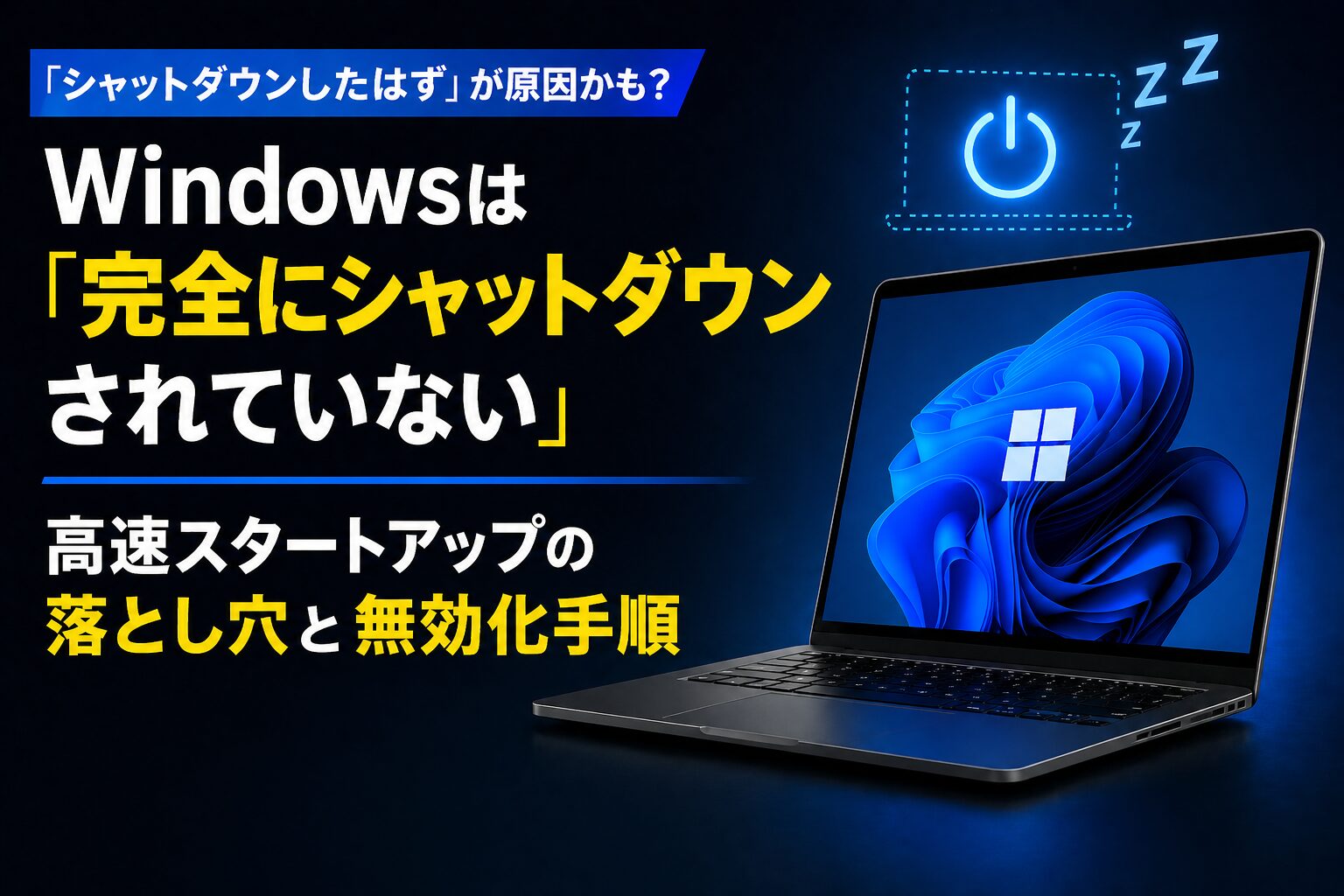
そんな違和感を感じたことはありませんか?実は、Windowsの「高速スタートアップ」という機能が原因で、シャットダウンしたつもりでも完全には電源が切れていない状態になっていることがあります。
この記事では、高速スタートアップの仕組みと落とし穴、そして無効化の手順を紹介します。特にAD(Active Directory)環境を管理している方には、ぜひ知っておいてほしい内容です!
そもそも「高速スタートアップ」って何をしているのか
高速スタートアップは、Windows 8から導入された機能です。起動時間を短縮するために、シャットダウン時にカーネルのセッション情報をファイルに保存(ハイバネーション)しておき、次回起動時にそれを読み込むという仕組みになっています。
| 動作 | 通常のシャットダウン | 高速スタートアップ有効時 |
|---|---|---|
| ユーザーセッション | 完全終了 | 完全終了 |
| カーネルセッション | 完全終了 | 保存して終了(ハイバネーション) |
| 次回起動 | フルブート | 保存状態から復元 |
つまり、「シャットダウン」と「再起動」が別物になるんです。再起動ボタンを押したときだけフルブートが行われ、シャットダウン→起動はハイバネーションからの復元になります。
「起動が速くなるなら良いじゃない!」と思いますよね。確かにSSD環境では体感できるくらい速くなります。でも、この仕組みがいくつかの落とし穴を生むんです…。
こんな症状が出たら疑ってみて
高速スタートアップが原因で起きやすいトラブルをまとめます。
- USBデバイスが認識されない、または動作がおかしい
→ カーネル状態が保存されたまま復元されるため、ドライバの初期化が正常に行われないことがあります - ドライバの更新が反映されない
→ シャットダウンしても「フルブート」が行われないため、更新が中途半端な状態になることがあります - Windowsアップデート後に動作がおかしい
→ 更新の適用には完全な再起動が必要なケースがあります - グループポリシー(GPO)が適用されない
→ これが特に厄介です…!次のセクションで詳しく説明します
AD環境では特に要注意——GPOが効かない原因になる
筆者がこの問題を身をもって経験したのは、社内SEとしてActive Directory環境のPCを管理していたときでした。
グループポリシーを更新しても、一部のPCに設定が反映されない…。「なぜ?」と調べてみると、原因は高速スタートアップでした。
なぜGPOが当たらないのか?
グループポリシーの多くは、PCがドメインに再参加するタイミング(=フルブート時)に適用されます。高速スタートアップが有効だと、シャットダウン→起動がハイバネーションからの復元になるため、ドメインへの再参加が行われません。結果として、新しいポリシーが適用されずに古い状態のまま動き続けてしまいます。
高速スタートアップ有効の場合:
シャットダウン → カーネル保存 → 起動(復元)→ GPO再適用されない

高速スタートアップ無効の場合:
シャットダウン → 完全終了 → フルブート → ドメイン参加 → GPO適用される ✅
「再起動してください」と言われても「シャットダウンして起動し直しました」では意味がない——AD環境ではこの違いを理解しておくことが大切です。GPOが当たらない原因で悩んでいる方は、まずここを確認してみてください!
無効化の手順(3つのアプローチ)
変更前: 高速スタートアップが有効(Windows初期設定)
変更後: シャットダウン時に完全終了するようになる
3つのアプローチ
🖥️ 設定画面で無効化(推奨・最も簡単)
設定 → システム → 電源とスリープ- 右側の「電源の追加設定」をクリック
- 「電源ボタンの動作を選択する」をクリック
- 「現在利用可能ではない設定を変更します」をクリック
- 「高速スタートアップを有効にする(推奨)」のチェックを外す
- 「変更の保存」をクリック
⚠️ 「高速スタートアップを有効にする」の項目が表示されない場合は、休止状態が無効になっています。PowerShellで powercfg /hibernate on を実行してから再度お試しください。
📋 レジストリエディタで設定
HKEY_LOCAL_MACHINE\SYSTEM\CurrentControlSet\Control\Session Manager\Power- 値の名前:
HiberbootEnabled - 種類:DWORD (32ビット)
- 値:
0(無効)/1(有効・初期値)
💻 コマンドで設定(管理者権限)
# 高速スタートアップを無効化
Set-ItemProperty -Path "HKLM:\SYSTEM\CurrentControlSet\Control\Session Manager\Power" -Name "HiberbootEnabled" -Value 0

# 設定確認
Get-ItemProperty -Path "HKLM:\SYSTEM\CurrentControlSet\Control\Session Manager\Power" | Select-Object HiberbootEnabled
複数台に一括適用する場合は、グループポリシーの コンピューターの構成 → 管理用テンプレート → システム → シャットダウン → 高速スタートアップをオフにする から設定するのが確実です!
無効化しないほうがいいケースもある
高速スタートアップは「デメリットしかない」わけではありません。以下のような環境では、有効のままにしておく選択肢もあります。
- 個人利用のPCで、特にトラブルが起きていない場合
→ 起動速度の恩恵を受けているだけなら、無効化するメリットが薄いです - SSD環境で起動速度を最優先にしたい場合
→ 特にHDDからSSDに移行したてのPCでは、体感差が大きいことがあります
一方、以下の場合は無効化を強くおすすめします。
- AD(Active Directory)環境のPC
- GPOが正しく適用されないトラブルが起きている
- ドライバ更新後に動作がおかしい
- USBデバイスの認識に問題がある
まとめ
Windowsの「シャットダウン」は、高速スタートアップが有効な状態では完全な電源オフではありません。
この一つの知識があるだけで、「なぜか設定が反映されない…」「GPOが当たらない…」というトラブルの原因調査が、ぐっとスムーズになります。特にAD環境を管理している方は、PCのセットアップ時に高速スタートアップを無効化する習慣をつけておくのがおすすめです!
「新PCのセットアップで他にやっておくべき設定を知りたい」方は「社内SEが100台キッティングで学んだ『最初に入れるレジストリ設定』7選」もあわせてどうぞ。