
Windowsをシャットダウンしてから起動したのに、USB機器やドライバーの状態がそのまま残っているように感じることがあります。そんなときは、「高速スタートアップ」を無効にすると改善する場合があります。
高速スタートアップは、次回の起動を短くするためにWindowsの状態の一部を保存する機能です。便利な一方で、シャットダウンしても完全に状態がリセットされず、周辺機器やドライバーのトラブルを切り分けにくくなることがあります。
この記事では、高速スタートアップをコントロールパネルとレジストリから無効化する方法を紹介します。変更前後の画面と確認コマンドも載せているので、上から順番に進めてみてください。
先に結論
| やりたいこと | 方法 |
|---|---|
| 一度だけ完全な起動を試したい | 「再起動」を選ぶ |
| 次のシャットダウンだけ完全終了したい | shutdown /s /t 0 |
| 今後も高速スタートアップを使わない | コントロールパネルでチェックを外す |
| コマンドで無効化して値も確認したい | HiberbootEnabled を 0 にする |
普段から無効にしておきたい場合は、この記事の「高速スタートアップを無効化する方法」まで進めてください。まず一度だけ動作を比較したい場合は、「再起動」を試すだけでも切り分けできます。
高速スタートアップの仕組み
高速スタートアップが有効なシャットダウンでは、ユーザーセッションは終了しますが、カーネルセッションの一部が休止状態ファイルへ保存されます。次回はその情報を読み込むため、通常の起動より短くなることがあります。
| 操作 | 動作の目安 |
|---|---|
| シャットダウン → 電源ON | 高速スタートアップが有効なら保存状態を利用 |
| 再起動 | 高速スタートアップを使わず、完全な起動処理を行う |
そのため、ドライバーやデバイスの切り分けでは「シャットダウンしたか」ではなく、「再起動したか」が重要になる場合があります。
高速スタートアップを疑う症状
- シャットダウン後もUSB機器の状態が変わらない
- ドライバー更新後に動作が不安定で、再起動すると改善する
- デュアルブート環境で別OSからWindowsのボリュームを扱いたい
- 毎回まったく同じ起動時トラブルが再現する
これらは高速スタートアップ以外でも起きます。「無効化すれば必ず直る」という設定ではなく、原因を絞るための比較材料として使うのが現実的です。
高速スタートアップを無効化する方法
高速スタートアップは、コントロールパネルまたはレジストリから無効化できます。画面から変更したい場合は方法1、コマンドで設定して値まで確認したい場合は方法2を使ってください。どちらも変更する設定は同じです。
方法1:コントロールパネルから無効化する
変更前は、「高速スタートアップを有効にする(推奨)」にチェックが入っています。
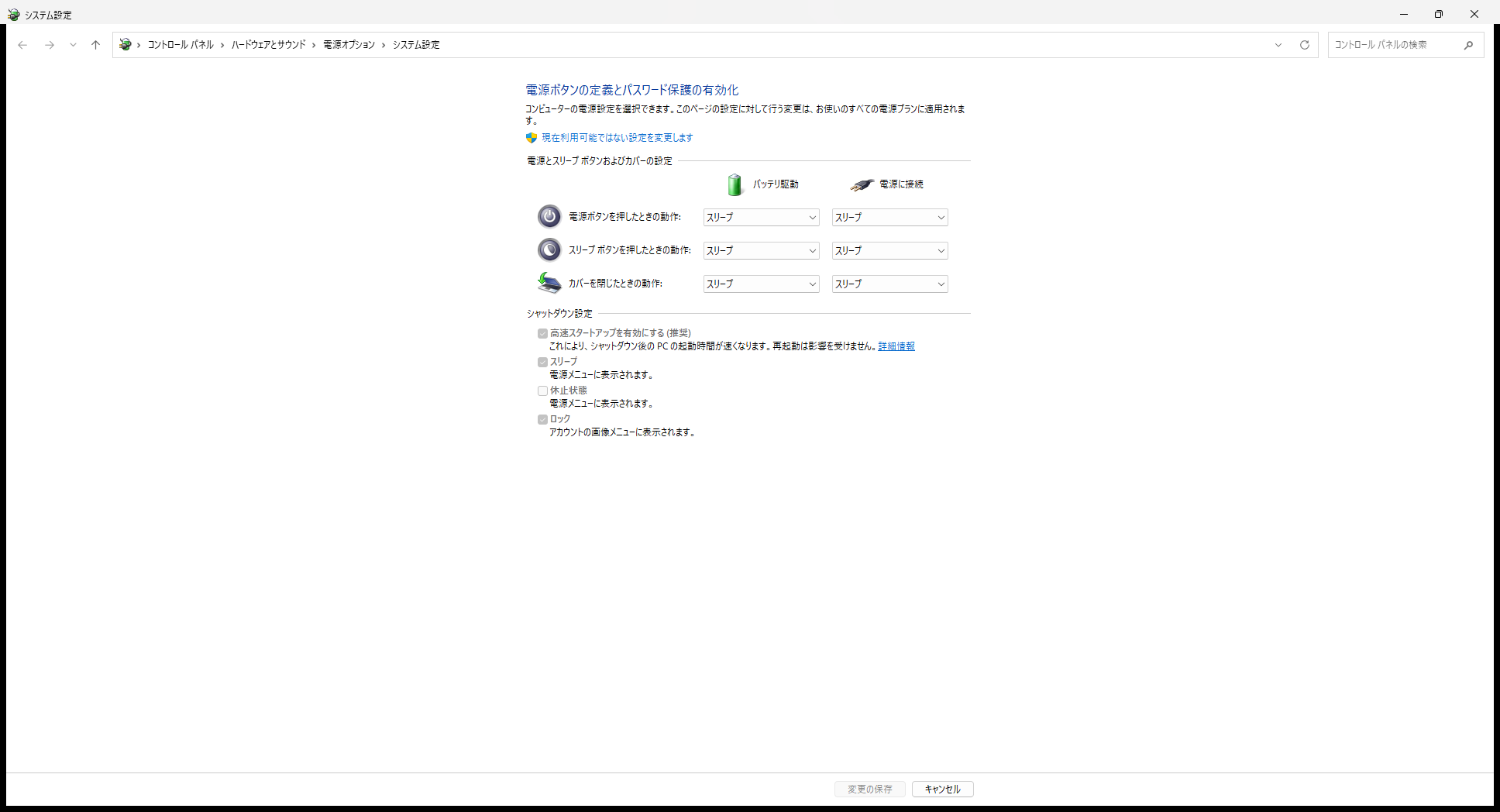
- コントロールパネルを開く
- 「ハードウェアとサウンド」→「電源オプション」を開く
- 左側の「電源ボタンの動作を選択する」を開く
- 「現在利用可能ではない設定を変更します」をクリックする
- 「高速スタートアップを有効にする(推奨)」のチェックを外す
- 「変更の保存」をクリックする
変更後は、次のように高速スタートアップのチェックが外れます。
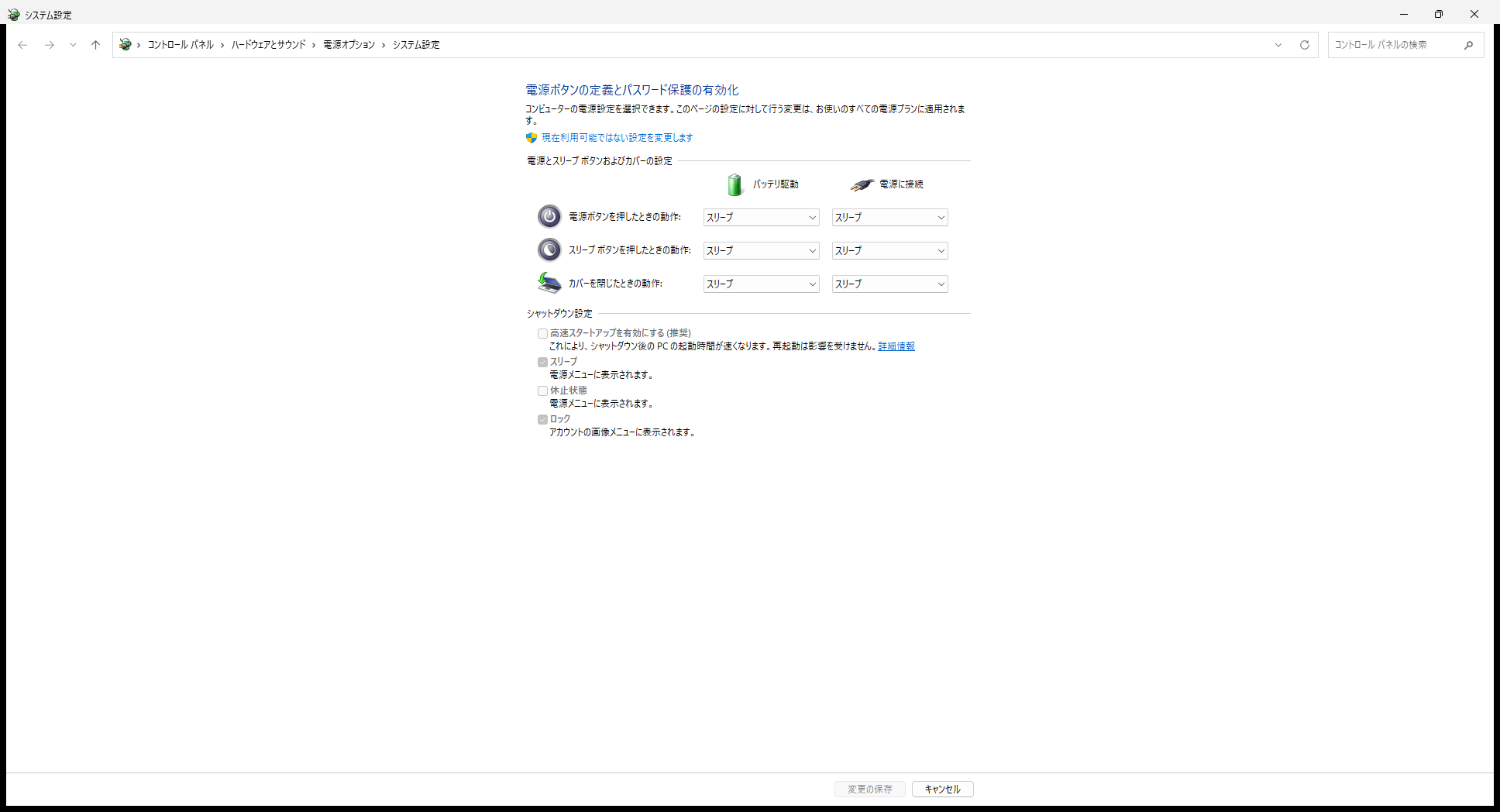
「高速スタートアップを有効にする」が表示されない場合は、休止状態が無効になっている可能性があります。高速スタートアップも休止状態の仕組みを使うため、その環境ではすでに利用されていない場合があります。
方法2:レジストリから無効化する
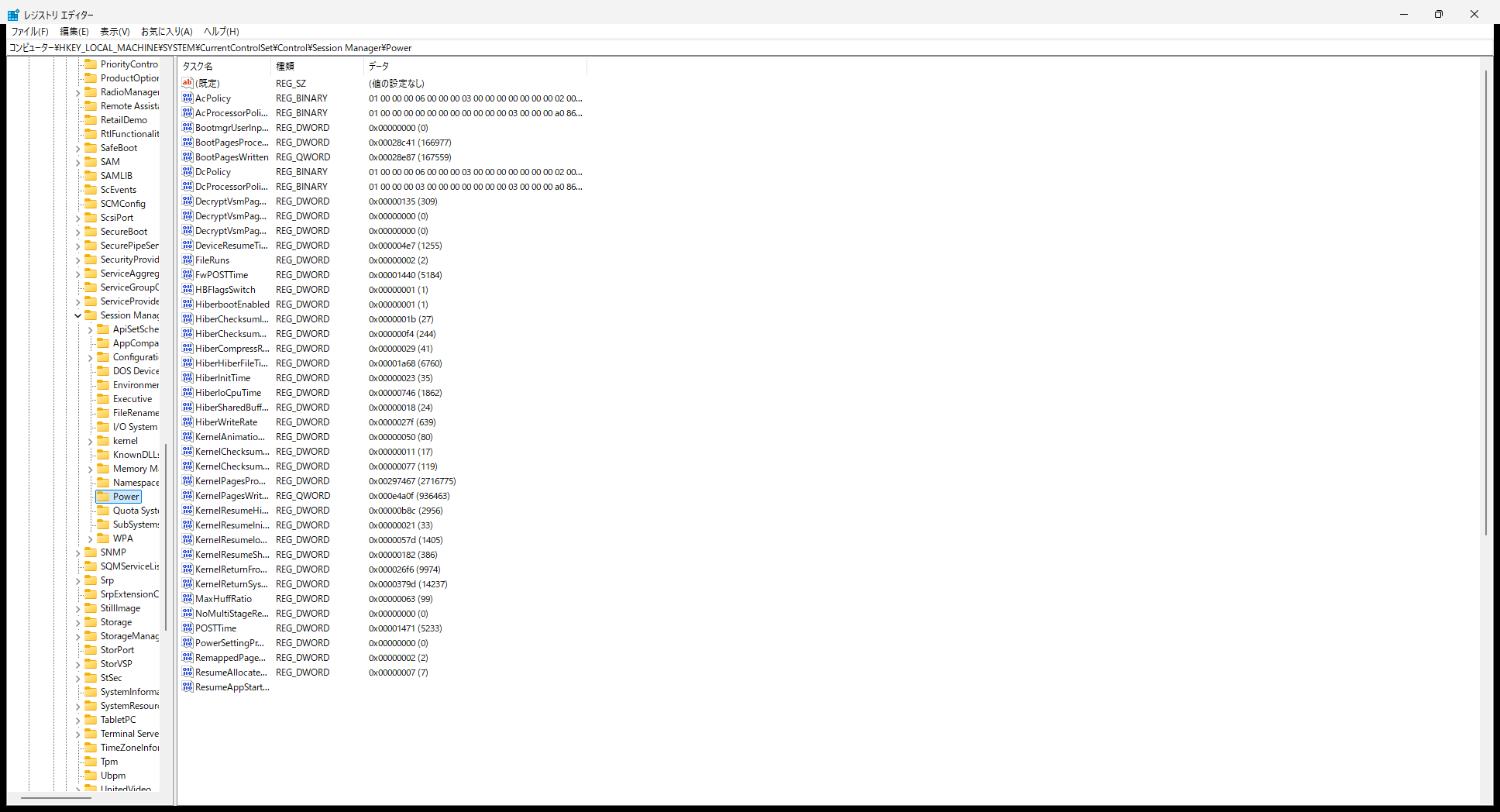
レジストリでは、次の場所にある HiberbootEnabled で高速スタートアップを制御します。
HKEY_LOCAL_MACHINE\SYSTEM\CurrentControlSet\Control\Session Manager\Power
HiberbootEnabled
| 値 | 状態 |
|---|---|
0 | 高速スタートアップを無効化 |
1 | 高速スタートアップを有効化 |
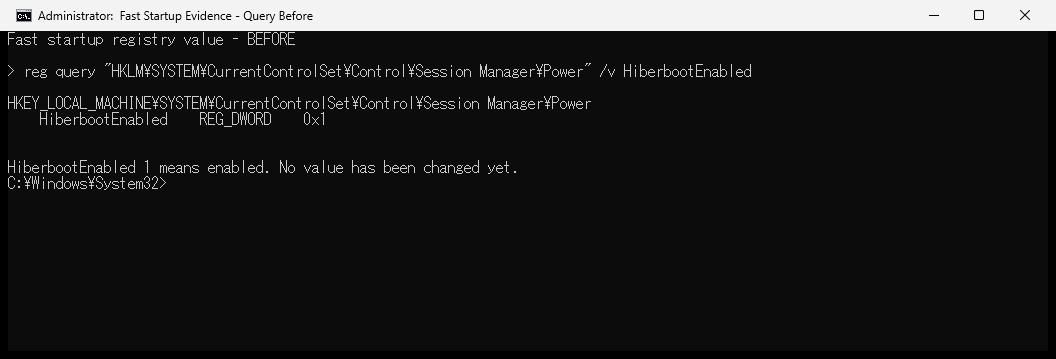
変更前のレジストリエディターでは、HiberbootEnabled が 1 になっています。
作業前にレジストリのバックアップを取り、「スタート」を右クリックして「ターミナル(管理者)」を開きます。
変更前の値を確認する
最初に次のコマンドを実行し、現在値を確認してください。
reg query "HKLM\SYSTEM\CurrentControlSet\Control\Session Manager\Power" /v HiberbootEnabled
REG_DWORD 0x1 と表示された場合は、高速スタートアップが有効です。すでに 0x0 なら無効になっているため、変更は必要ありません。
HiberbootEnabledを0へ変更する
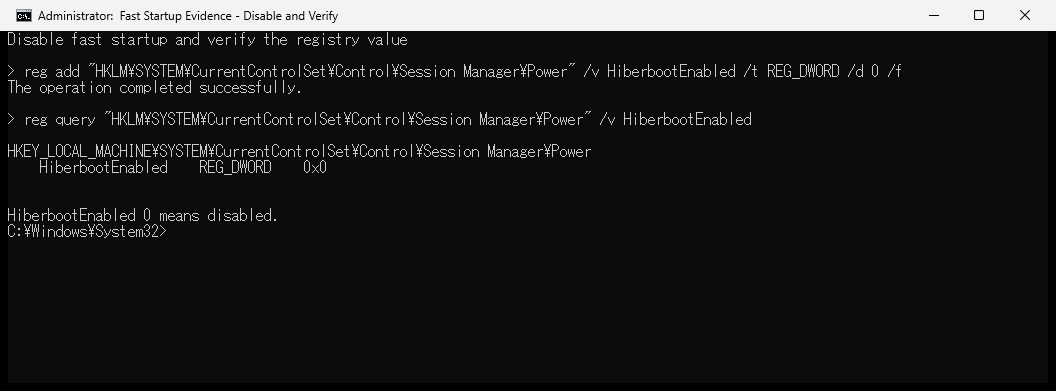
高速スタートアップを無効化するには、管理者権限のターミナルで次のコマンドを実行します。
reg add "HKLM\SYSTEM\CurrentControlSet\Control\Session Manager\Power" /v HiberbootEnabled /t REG_DWORD /d 0 /f
「この操作を正しく終了しました」と表示されたら、続けて同じ reg query コマンドを実行します。
reg query "HKLM\SYSTEM\CurrentControlSet\Control\Session Manager\Power" /v HiberbootEnabled
REG_DWORD 0x0 と表示されれば、レジストリの変更は完了です。
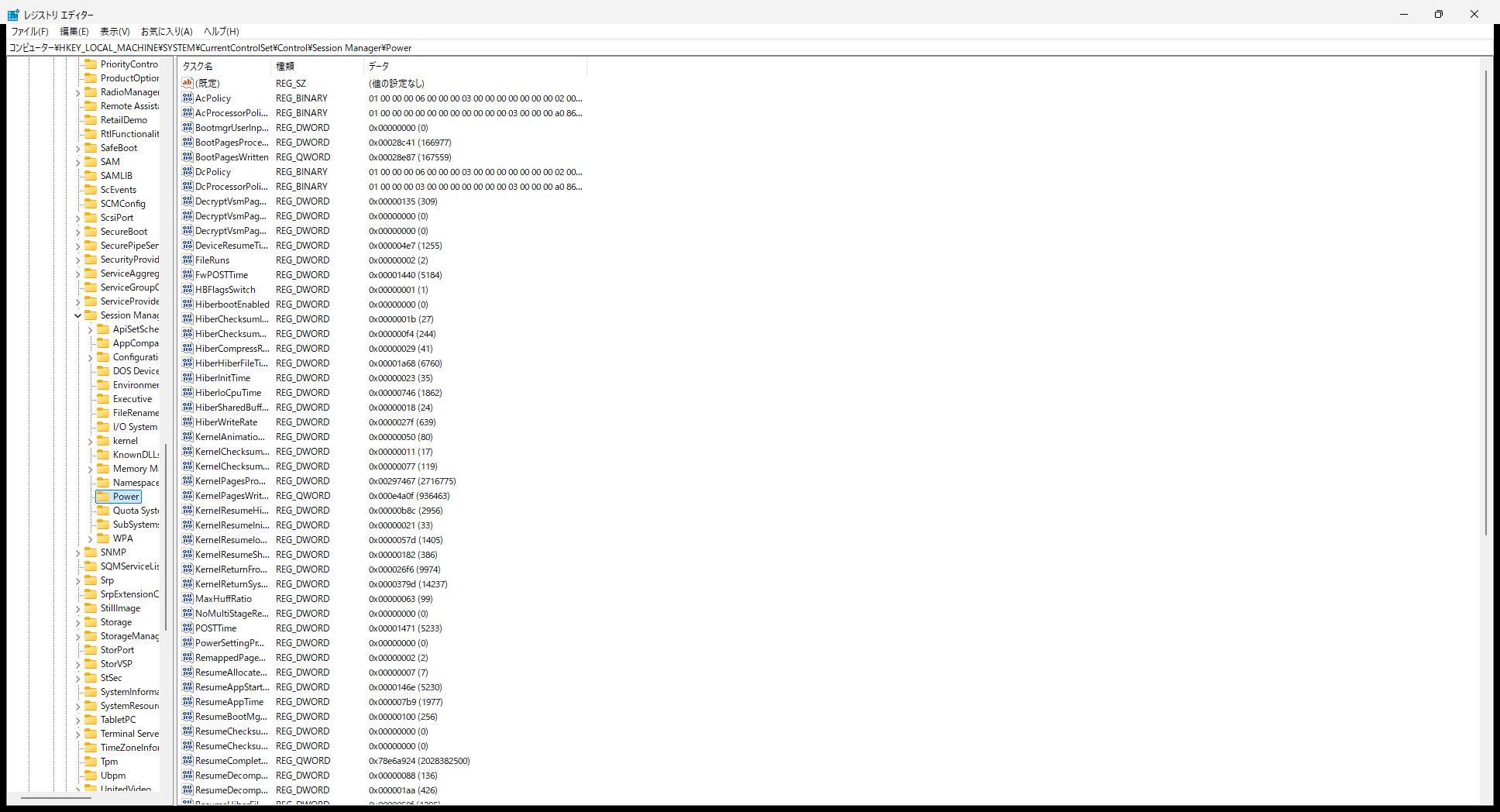
レジストリエディターで確認する場合も、HiberbootEnabled のデータが 0 になっています。
設定後はPCを再起動してください。コントロールパネルを開くと、「高速スタートアップを有効にする」のチェックも外れた状態になります。
元に戻す方法
高速スタートアップを再び有効にする場合は、値を 1 に戻します。
reg add "HKLM\SYSTEM\CurrentControlSet\Control\Session Manager\Power" /v HiberbootEnabled /t REG_DWORD /d 1 /f
コマンド実行後はPCを再起動し、必要に応じてコントロールパネルのチェック状態も確認してください。
無効化する前に知っておきたいこと
高速スタートアップを無効にすると、環境によっては電源OFFからの起動が少し長くなります。特に問題が出ていない個人PCでは、有効のままでも構いません。
また、問題が解決しなかった場合は設定を元へ戻し、次の候補を確認します。
- デバイスドライバーとBIOS・UEFIの更新
- Windows Update後の通常の再起動
- イベントビューアーのシステムログ
補足:GPOの動作確認で役立つ場合もある
コンピューターの起動時に処理される一部のグループポリシーでは、通常の再起動や高速スタートアップの無効化によって挙動が変わることもあります。ただし、高速スタートアップがGPO未適用の主な原因とは限りません。
GPOだけが反映されない場合は、何度もPCを再起動するより、DNS、OU、セキュリティフィルター、適用結果を順番に確認する方が原因を見つけやすくなります。詳しい確認順はGPOが適用されないときの確認方法でまとめています。
掲載画像で確認できるのは、レジストリ値とコントロールパネルのチェック状態の変化です。起動時間の改善や、個別の不具合が直ることを保証するものではありません。試した後は「再起動」だけでなく、シャットダウンしてから起動したときの症状を比べてください。